Goodnotes 6で手ブレ補正を設定する方法
Goodnotes 6のペン設定にある「ストロークの安定化」機能を使って、手書きの線を滑らかに補正する手順の備忘録です。
この機能を使用することで、iPadの画面上で書いた線がガタつくのを防ぎ、よりきれいな字や線を描くことができます。
以下は、未設定の状態で書いた手書きのテキストです。
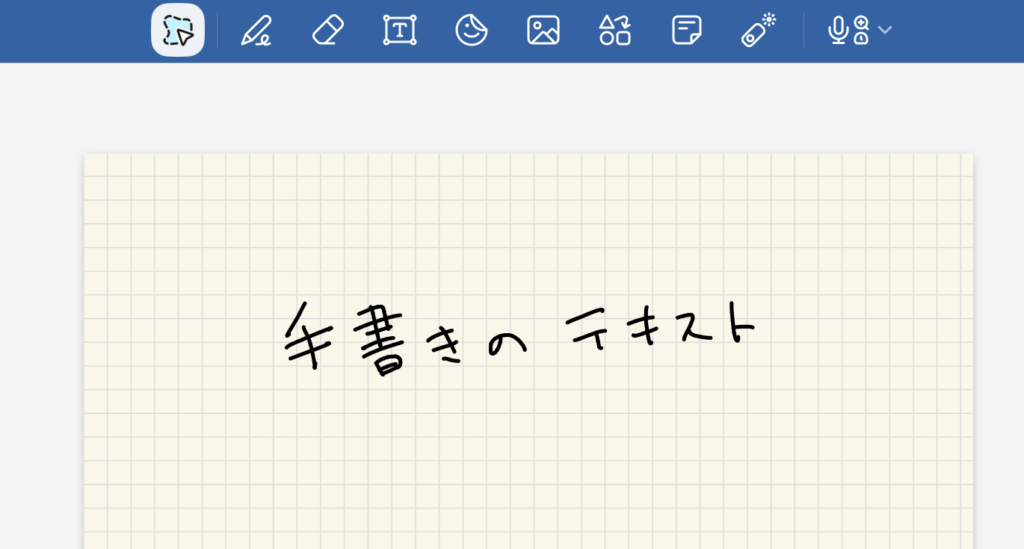
手ブレ補正がないため、文字の端に跳ねるような癖がついています。
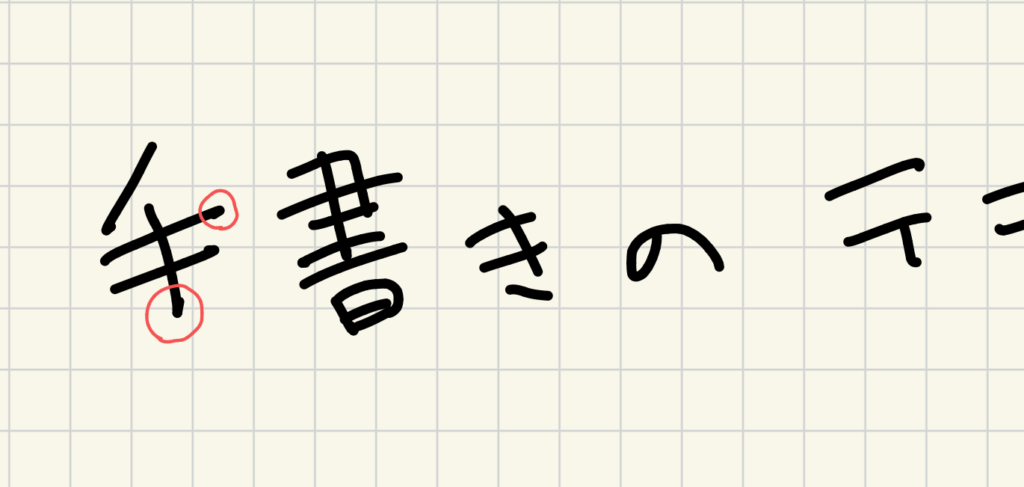
ペンで手書きした時も、滑らかでキレイに整った文字が書けるように設定で調整します。
ストロークの安定化の設定
はじめに、ツールバーから設定画面を呼び出します。
Goodnotes 6のツールバーにある「ペンツール」のアイコンをタップして選択します。

ペンツールが選択された状態でもう一度「ペンツール」アイコンをタップすると、ペンの詳細設定ダイアログが表示されます。
補正の強さを調整する
設定画面内にある「ストロークの安定化」の項目から、手ぶれ補正を調整します。
丸いスライドバーを左右に動かして補正強度を変更します。
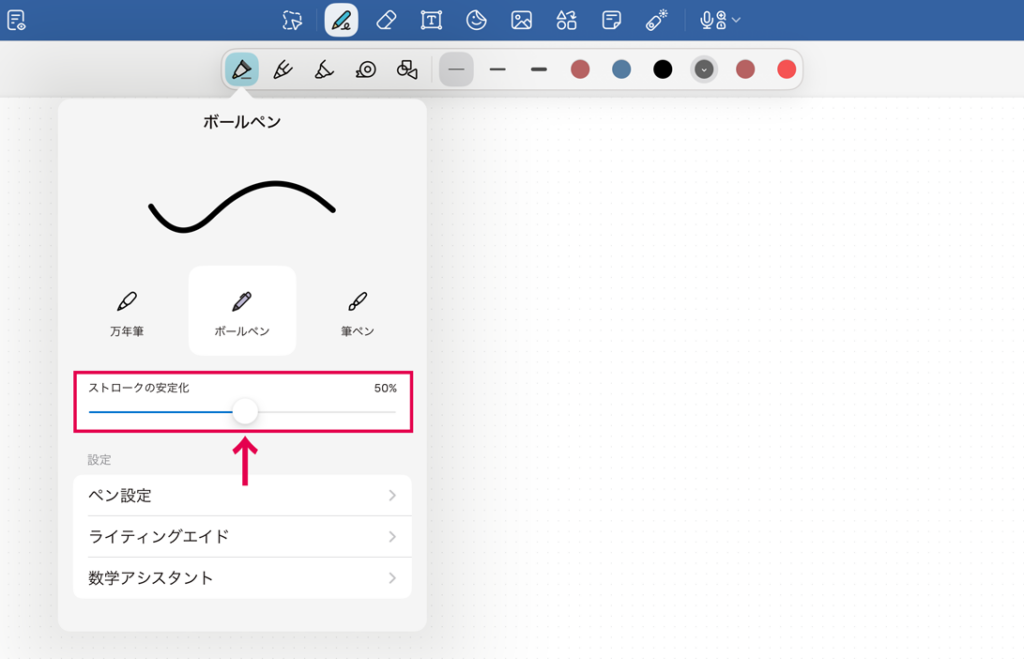
補正強度は0〜100%で調整できます。スライダーを右に動かすほど補正が強くかかり、大きな揺れを吸収して滑らかな線になります。
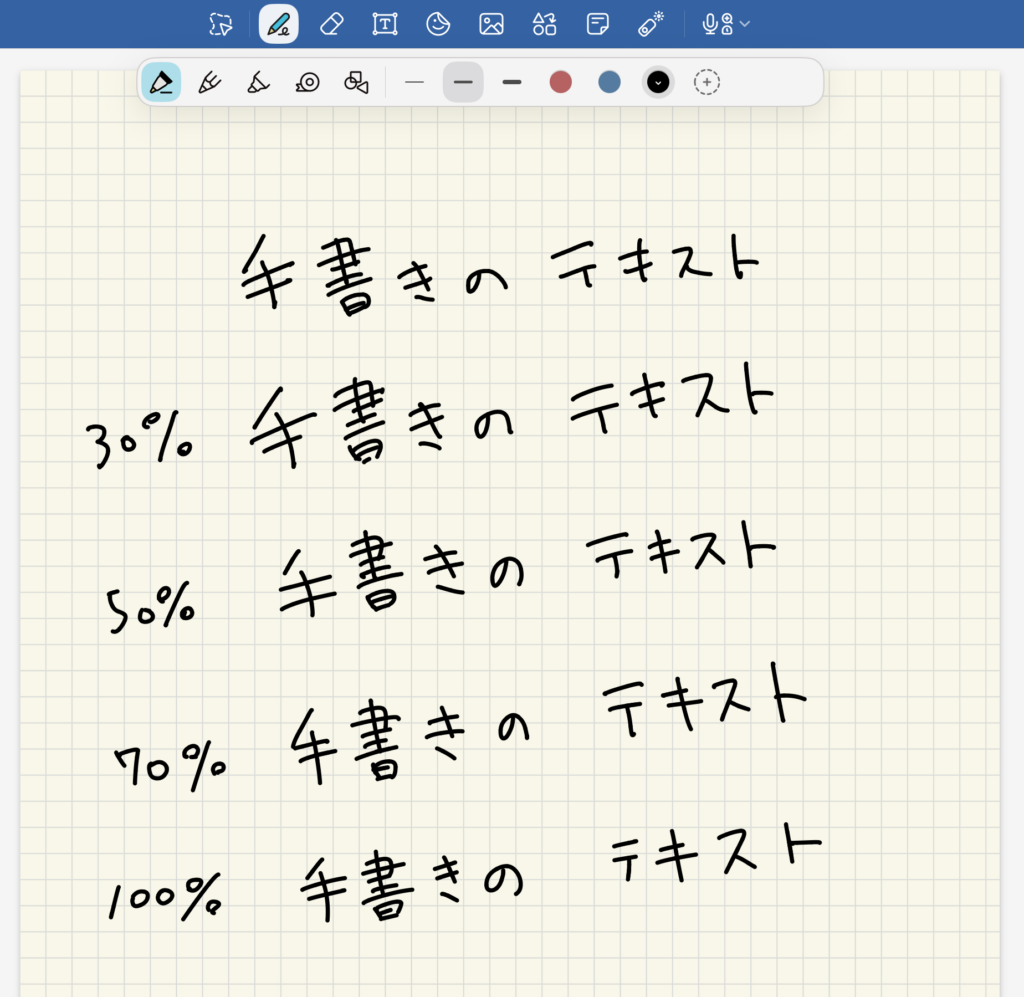
自身の描き心地に合わせて調整できたら、キャンバスの適当な場所をタップして設定を閉じます。
50%ぐらいになると、癖がつかないとても滑らかな線が描けるようになりました。しかし、70%以上になると、ストロークから少し遅れて線が描画されます。