Photoshopのパペットワープで人物の口元を微調整する方法
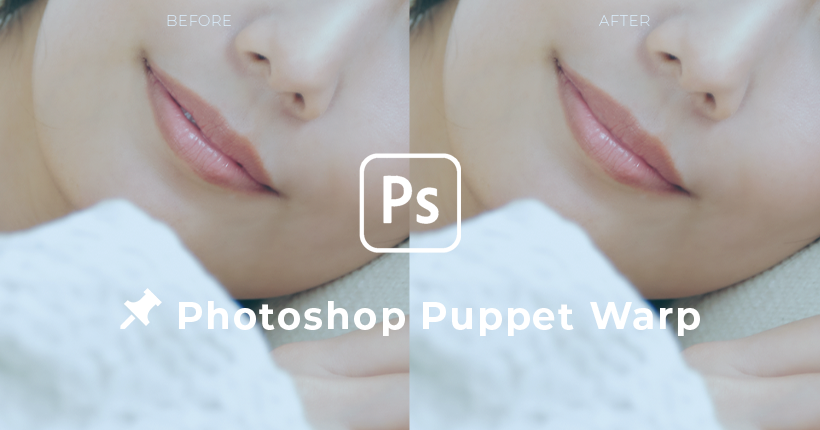
Photoshopの「パペットワープ」機能を使用して、人物の口角を上げたり形を整えたりする微調整の手順の備忘録です。
パペットワープを使うと、画像の一部をピンで固定しながら、特定の箇所だけを自由に変形させることができます。
パペットワープの準備
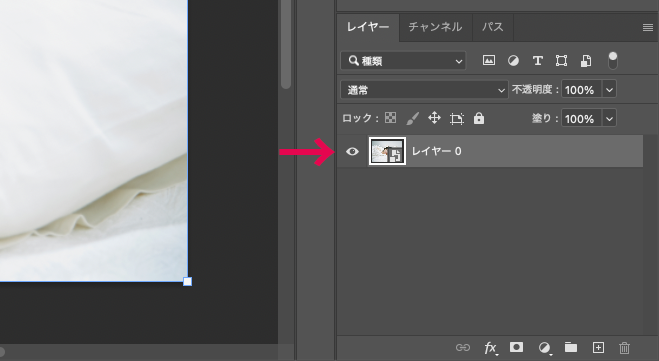
はじめに、後から微調整をやり直せるように画像をスマートオブジェクトに変換します。
Photoshopで編集する画像を開いたら、レイヤーを右クリックし、「スマートオブジェクトに変換」を選択します。
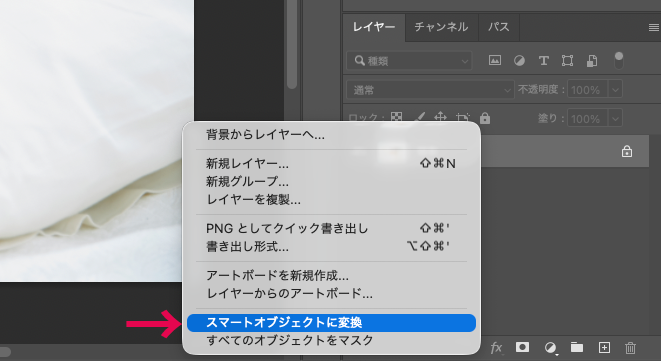
スマートオブジェクトに変換することで、パペットワープの設定をスマートフィルターとして後から変更できるようになります。
パペットワープの実行
画像にパペットワープを設定します。今回は、人物の口元の隙間を埋めるように変形させます。
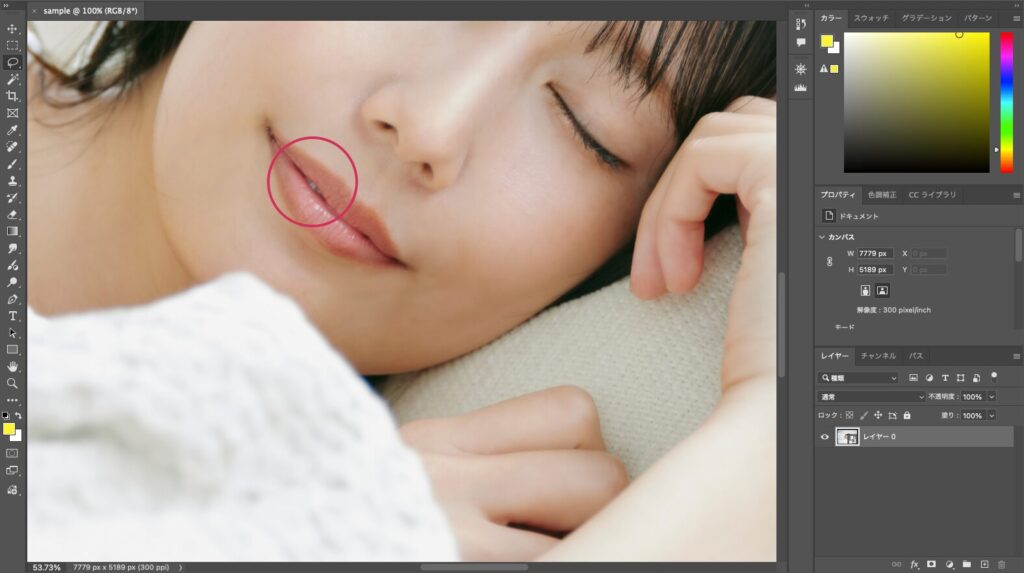
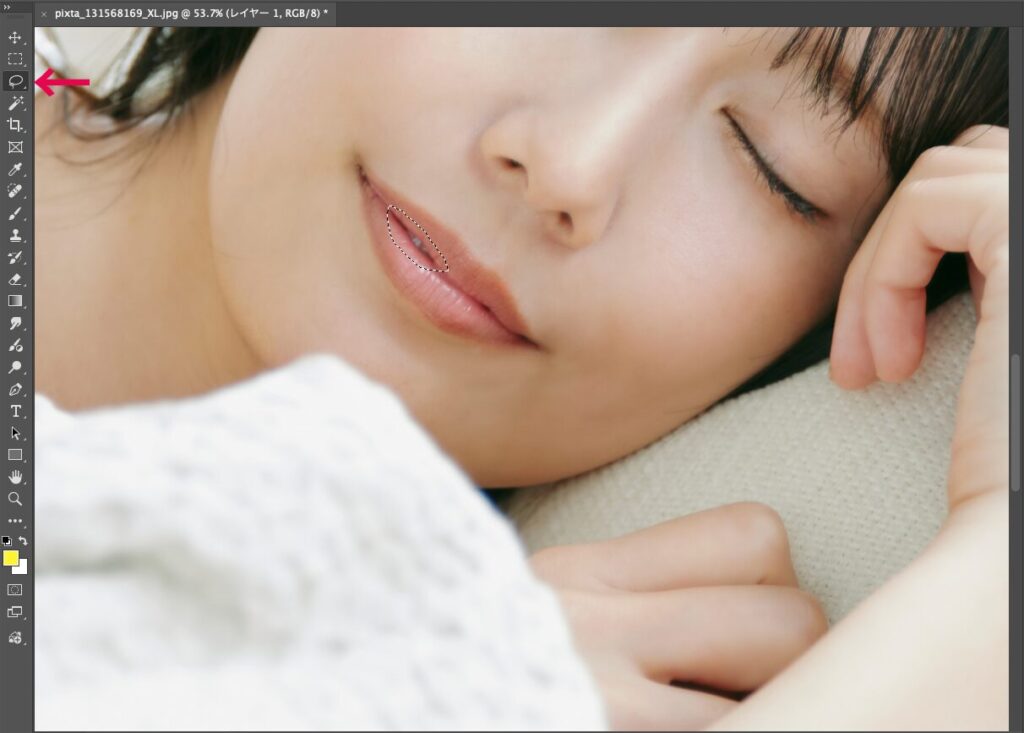
なげなわツールで変形させたい箇所を囲みます。
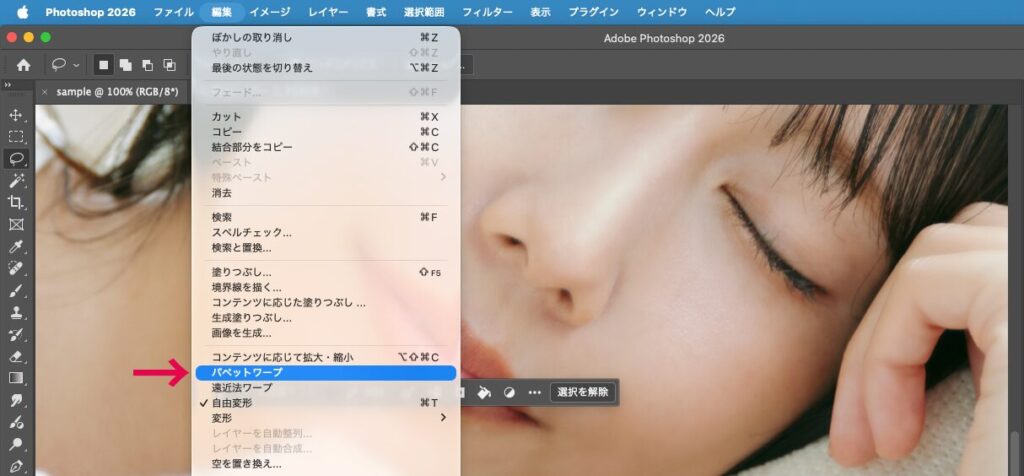
上部のメニューバーから「編集」>「パペットワープ」を選択します。
選択範囲が網で覆われた状態になるので、変形させたい箇所や、逆に動かしたくない箇所にクリックでピンを設置します。
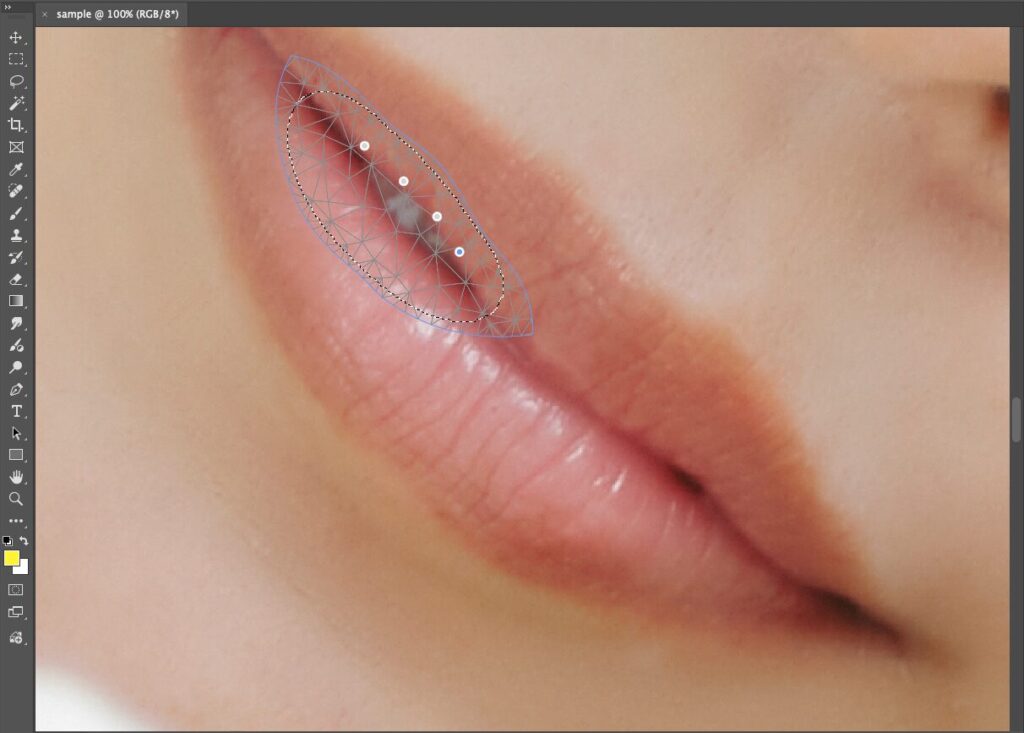
微調整用のピン以外に、歪ませたくない箇所にも固定用のピンをいくつか打っておくのがポイントです。
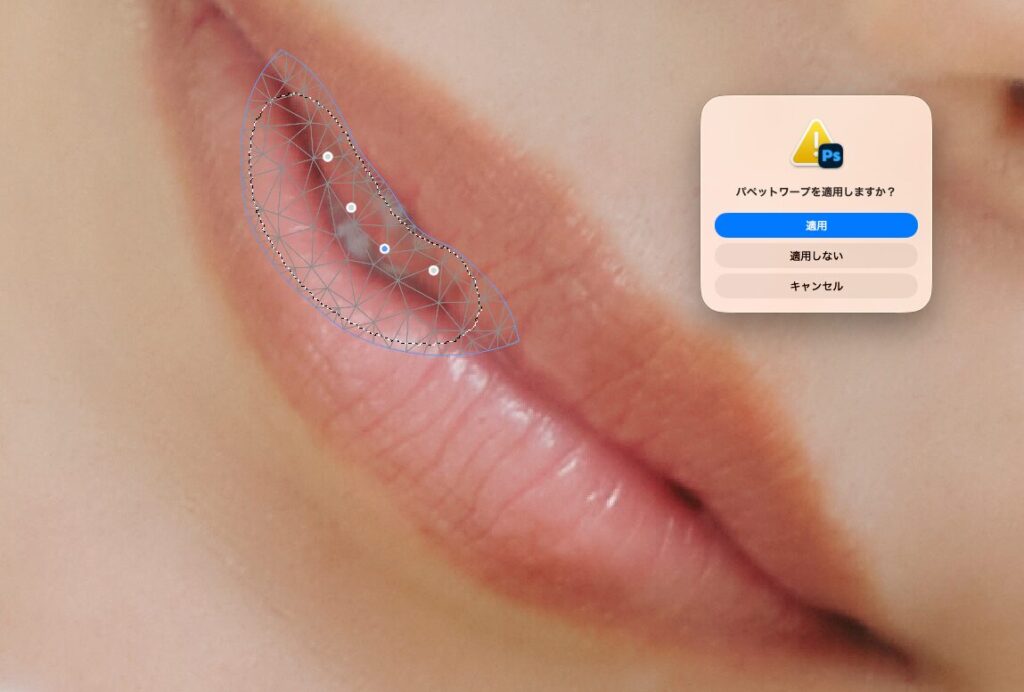
打ったピンにカーソルをあわせて、ピンをドラッグして理想の形になえるように移動させます。
調整が完了したら、上部オプションバーの「○」をクリックするか、Enterキーを押して適用します。
必要に応じて不要な箇所を削除したり、スタンプツールなどで微調整して完成です。
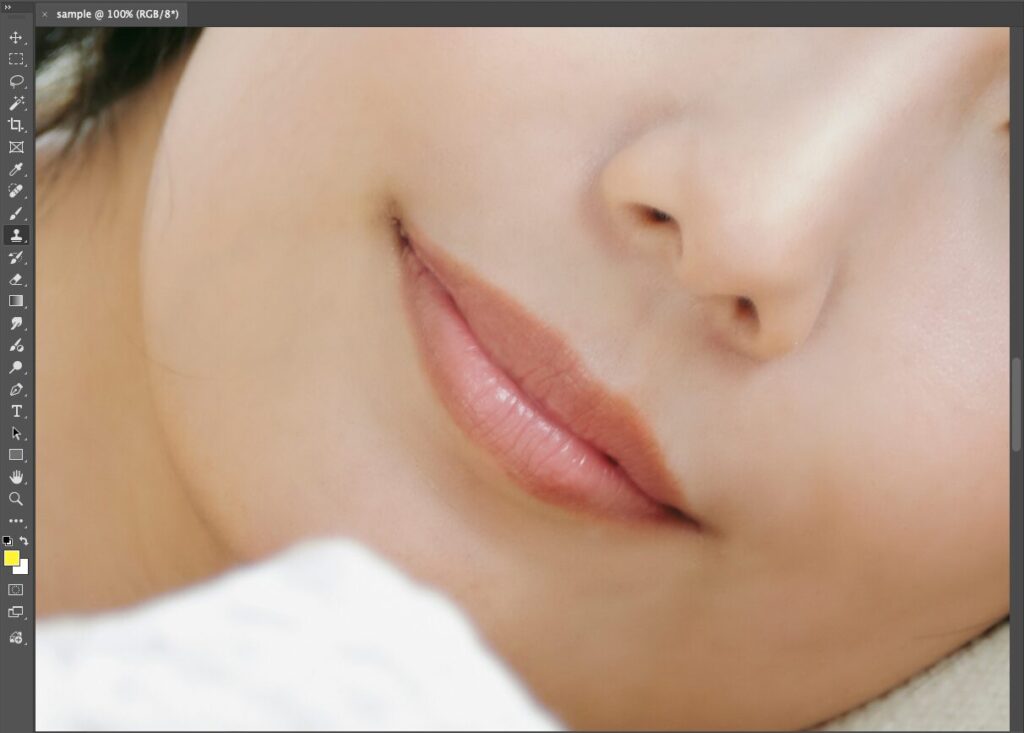
パペットワープで微調整することで、自然な笑顔に近い表情で口元の隙間を埋めることができました。