ACFで設定した日付以降に処理を実行する方法

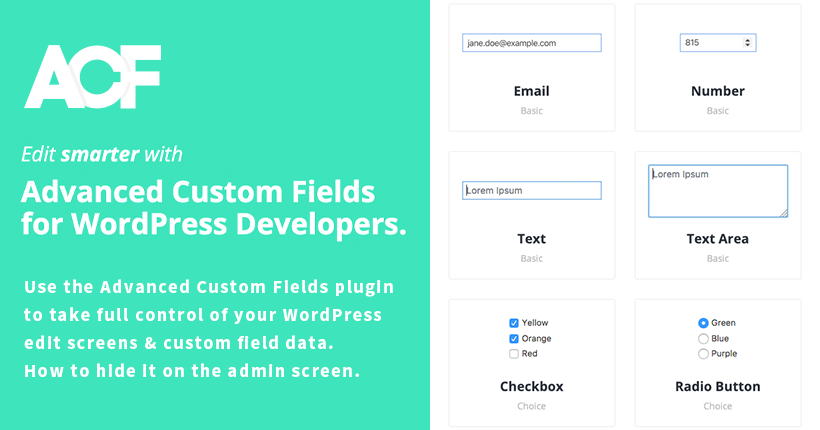
ACFの日付選択ツールから設定した日付を過ぎたら、処理を実行する方法の備忘録です。
日付選択ツールは、入力フォームからカレンダーで日付を設定できるフィールドです。
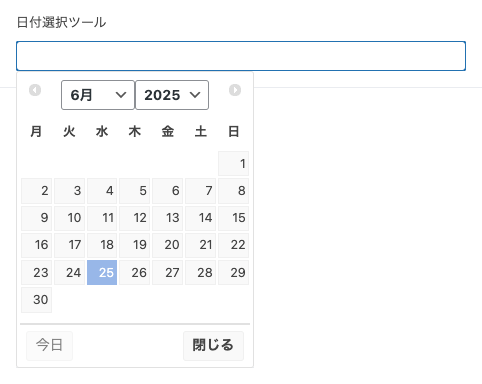
日付フィールドに設定された日付と現在の日付を比較して、条件分岐によって表示を切り替えます。
日付フィールドを作成する
はじめに、ACFで日付フィールドを作成します。
ACFプラグインのインストール方法と詳しい使い方はこちらの記事でまとめています。
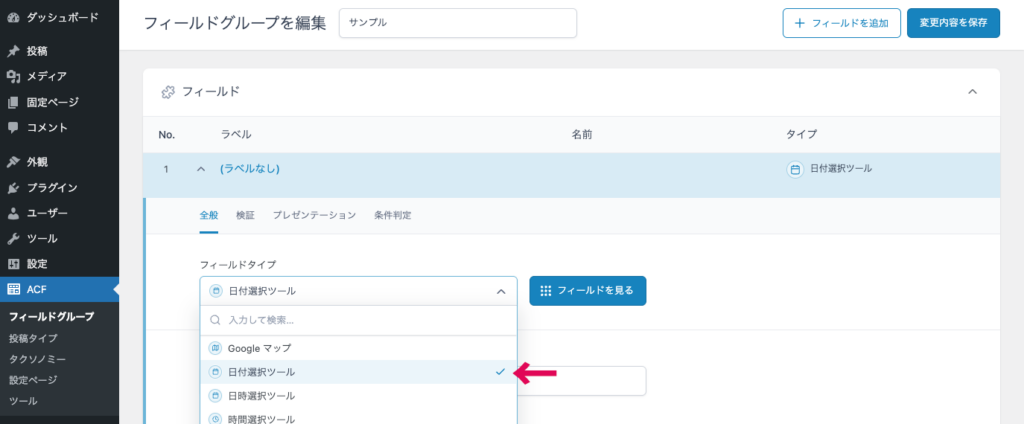
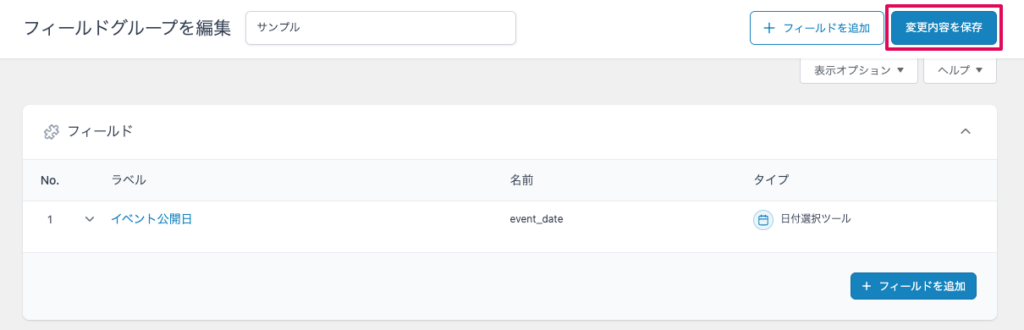
新規フィールドを作成し、フィールドタイプに「日付選択ツール」を選択します。
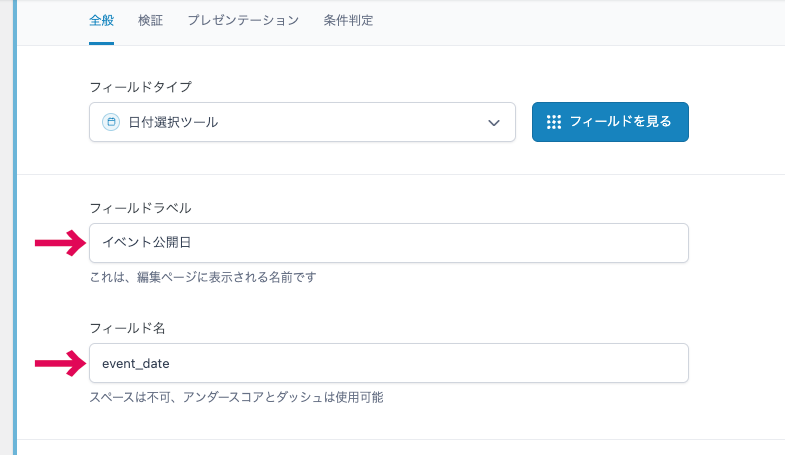
フィールドラベルとフィールド名を入力して、日付フィールドの完成です。
右上の「変更内容を保存」をクリックしてフィールドを保存します。
日付の設定
投稿ページを開くと、先ほど作成した日付フィールドが追加されているので処理を実行する日付を設定します。
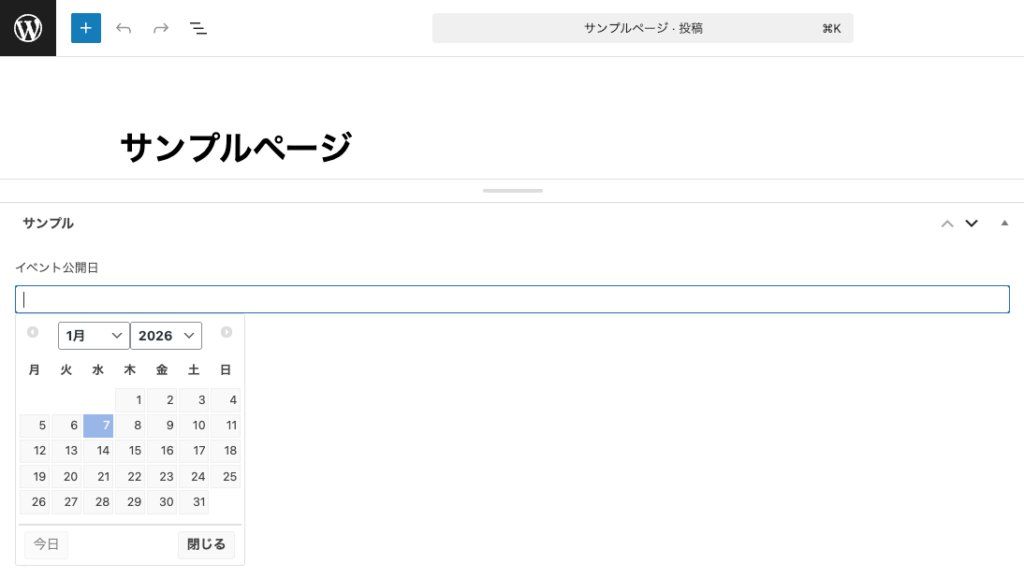
日付を設定したら投稿ページを保存しておきます。
処理の実行
設定した日付を元に処理を実行するコードをテンプレートに追加します。
<?php
  $event_date = get_field('event_date');
  $today_date = date('d/m/Y');
  if ( $today_date > $event_date ) {
    echo '<p>終了しました</p>';
  } else {
    echo '<p>開催中</p>';
  }
?>
現在の日付が設定した日付を過ぎると「開催中」の表示が「終了しました」に変更されます。
日付フィールドで設定した日付をget_field('event_date')で取得しています。「event_date」部分は設定したフィールド名が入ります。
現在の日付はdate('d/m/Y')で取得しています。この時、d/m/Y部分はフィールドの表示形式で設定している形式と同じ値を設定します。
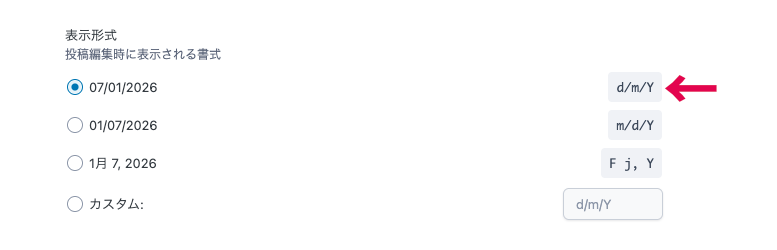
2つの取得した日付を比較して、設定した日付を過ぎたら表示が切り替わります。
特定の投稿ページの日付を取得したい場合は、以下のように投稿IDを設定して日付を取得します。
$event_date = get_field('event_date', $post_id);