GTranslateでサイトを多言語化対応する方法
WordPressを多言語化するためのプラグインGTranslateを使って、サイトを自動翻訳する方法の備忘録です。
GTranslateは、Google翻訳を利用した自動多言語化プラグインで、テーマやプラグインの文言、投稿本文まで一括で翻訳することが可能です。
「自動翻訳」を利用するため、事前の翻訳データ作成が不要で、PHPの知識がなくても簡単に多言語対応が可能です。
プラグインのインストール
はじめに、WordPressの管理画面からGTranslate をインストールします。
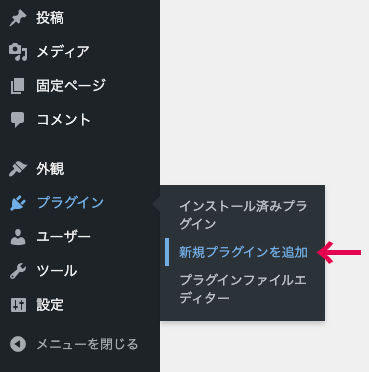
管理画面の左メニューから「プラグイン」>「新規プラグインを追加」を開きます。
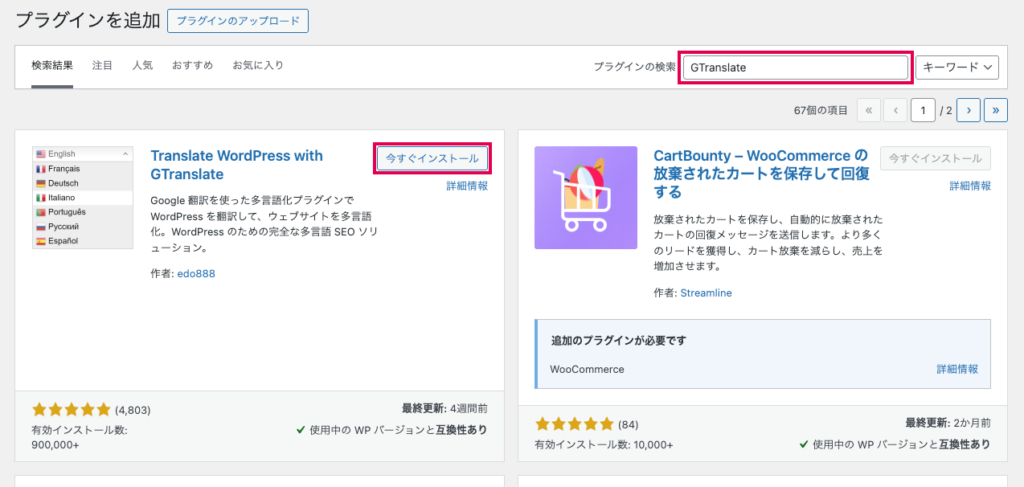
右上の検索窓に「GTranslate」と入力すると、一覧にプラグインが表示されるので「今すぐインストール」をクリックします。
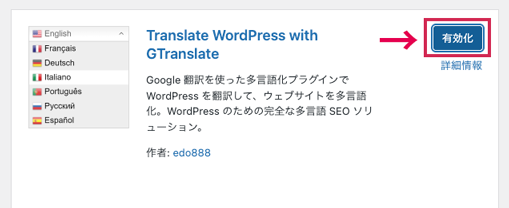
インストールが完了したら、続けて「有効化」をクリックします。
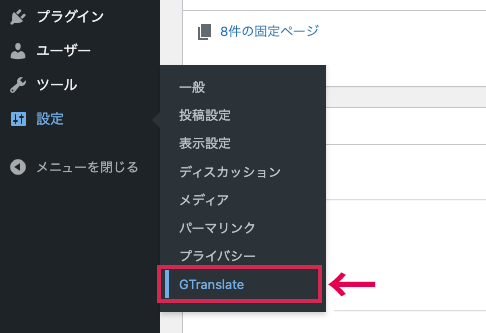
有効化して、「設定」に「GTranslate」が追加されたら準備は完了です。
基本設定
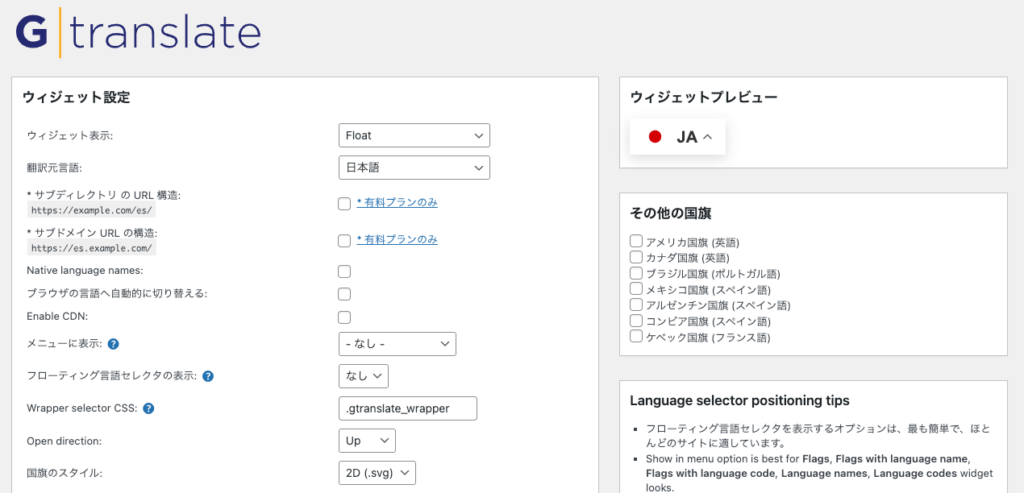
インストール完了後、管理画面の「設定」>「GTranslate」から詳細な設定を行います。
クリックするとGTranslateの設定画面が表示されます。
ウィジェット表示の設定
言語を選択するウィジェットのデザインを変更できます。
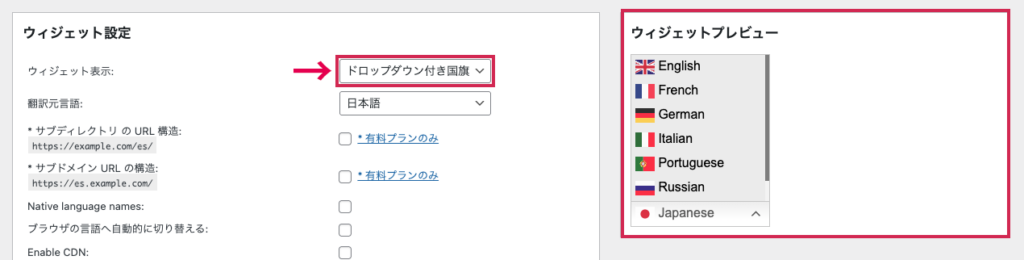
右側の「ウィジェットプレビュー」で見た目を確認しながら、言語バーのデザインを変更します。
翻訳元言語の設定
翻訳元言語には、サイトのデフォルト言語を設定します。

日本語サイトの場合は「日本語」のままで問題ありません。
表示言語の設定
国旗と言語では、国名の一覧から翻訳対象にする言語を選択します。
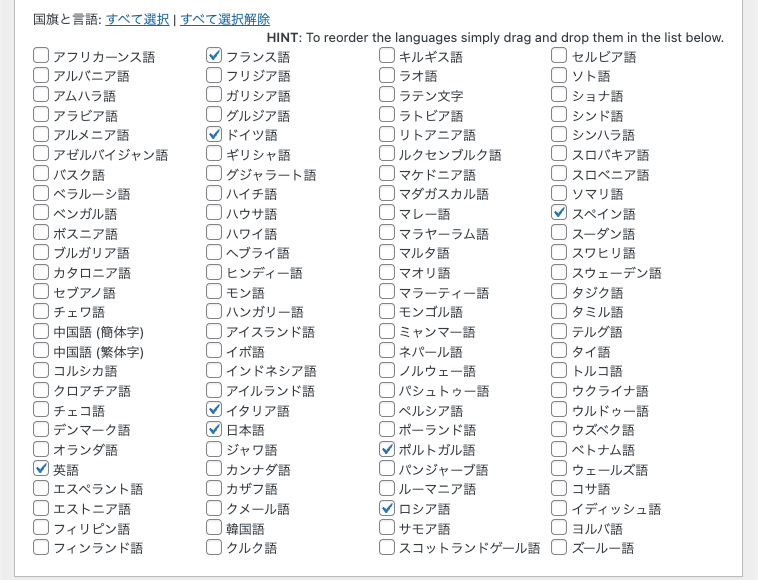
翻訳する言語の追加や削除はいつでも編集可能です。
表示する言語を増やしすぎるとUIが煩雑になるため、必要なものに絞るのが無難です。
設定の保存
基本的な設定は以上で完了です。
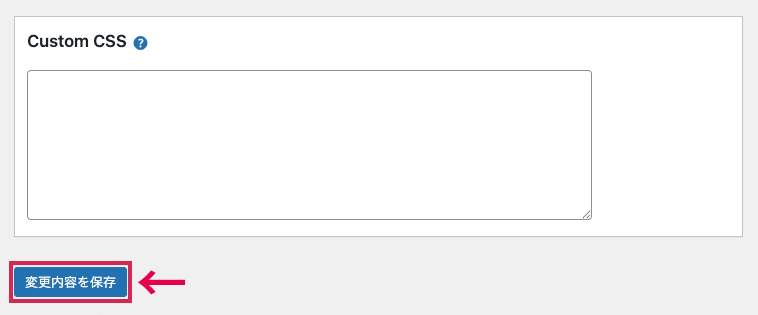
ページ最下部にある「変更を保存」をクリックして設定を保存します。
ウィジェットをサイトへ設置する
設定したGTranslateのウィジェットをサイト内に設置します。
使用しているWordPressテーマの仕様に合わせて、以下の3つの方法で設置できます。
- ウィジェットで設置
- ショートコードで設置
- PHPで直接記述
ウィジェットで設置
すでにWordPressのテーマにウィジェット機能がある場合、ブロックを追加するだけで設置完了です。
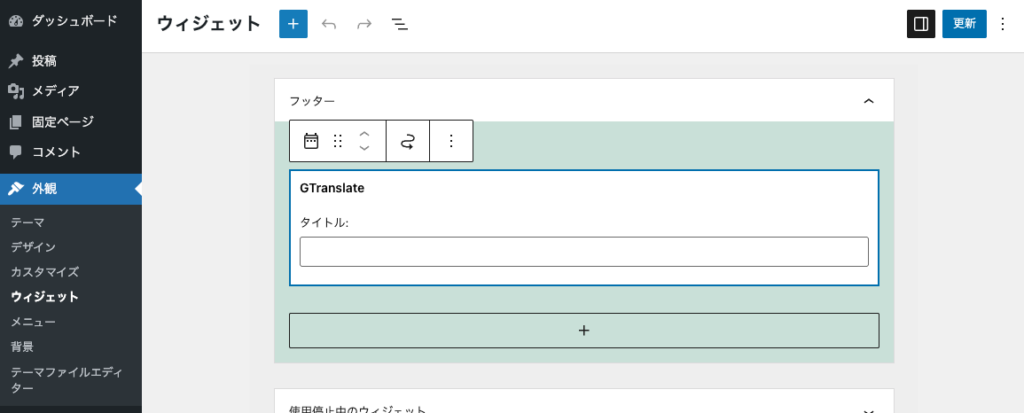
「外観」>「ウィジェット」から、配置したいエリアに「GTranslate」ブロックを追加して保存します。
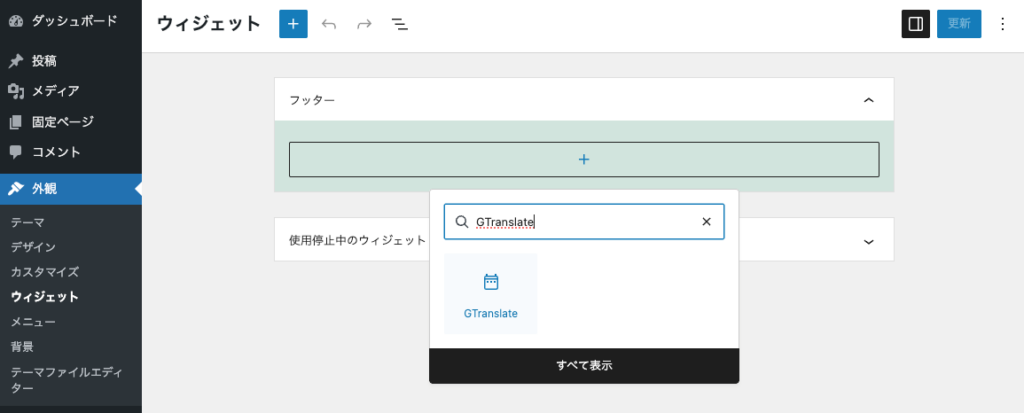
タイトルの入力などは不要なので、そのまま「更新」をクリックして保存します。
ショートコードで設置
固定ページや投稿内で任意の場所に設置したい場合は、ショートコードブロックに以下のコードを入力します。
[gtranslate]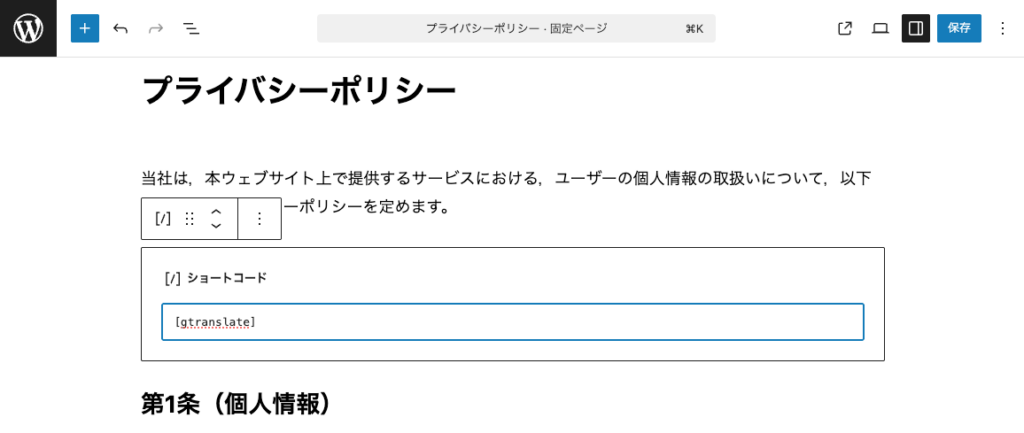
翻訳が必要なページに限定して、任意の箇所に設置することができます。
PHPで直接記述
使用しているテーマのテンプレートファイルに直接書き込む場合は、以下のコードを任意の箇所に記述します。
<?php echo do_shortcode('[gtranslate]'); ?>テンプレートファイルに直接記入することで、サイト内の共通部分に設置することができます。
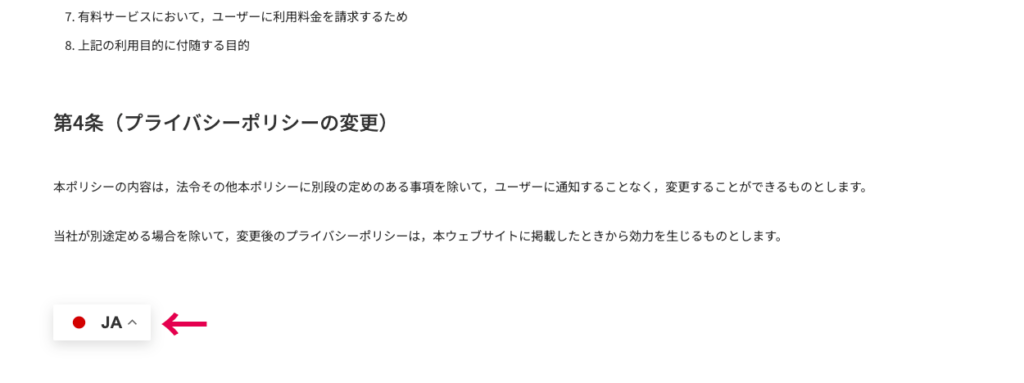
プラグインのページで作成したウィジェットが表示されます。
ページを翻訳する
設置したウィジェットをクリックすると、管理画面で選択した言語が表示されます。
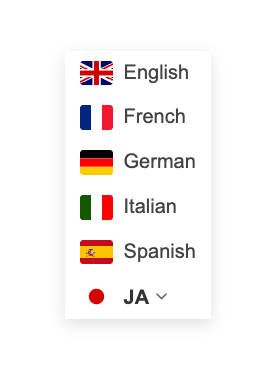
翻訳する言語を選択するだけで、ページ内のテキストが自動翻訳されます。
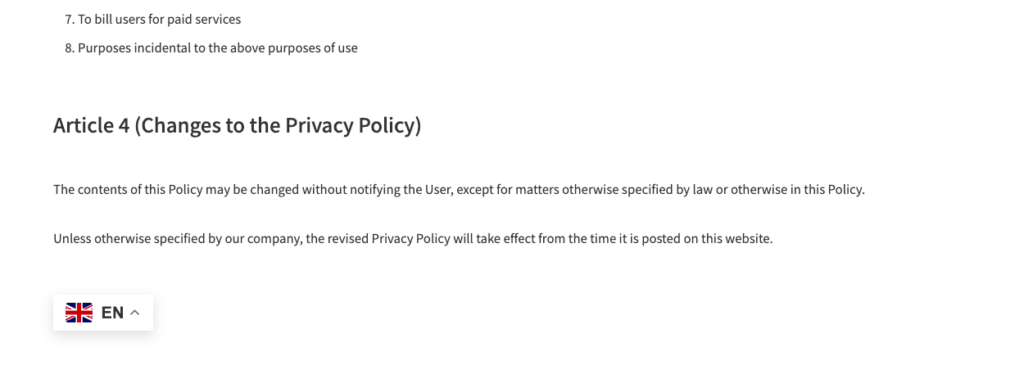
翻訳の制限とSEOについて
GTranslateは、無料版と有料版で機能に大きな違いがあります。
基本的に無料版でページ内テキストの自動翻訳は可能ですが、画像内のテキスト、JavaScriptで生成される文言、iframe内部などは翻訳対象外です。
必要に応じて、翻訳テキストを手動で編集したい場合は、有料版のみ可能となっています。
また、無料版は、「/en/」などの言語用のURLを生成しないため、検索エンジンには日本語サイトとして認識されます。
多言語でのSEO対策が必要な場合は、有料版の使用を検討してください。
月額プランの料金は公式サイトに詳しく載っています。
フリートライアルも用意されているので、管理画面など有料版の機能を体験することが可能です。