GoodNotes 6でPDFをテンプレートに設定する方法
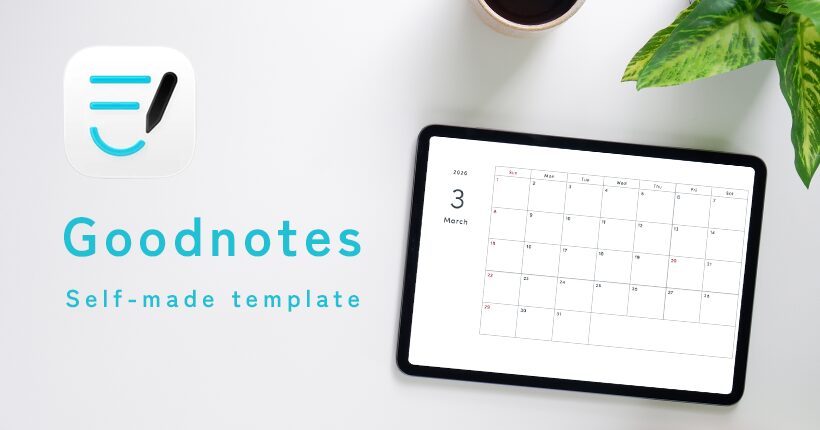
iPad版 GoodNotes 6 で、用意したPDFファイルをテンプレートとしてライブラリに追加し、新規ページとして活用する手順の備忘録です。
一度テンプレートに登録しておけば、自分好みのレイアウトをいつでも呼び出してノート作成に使用できるようになります。
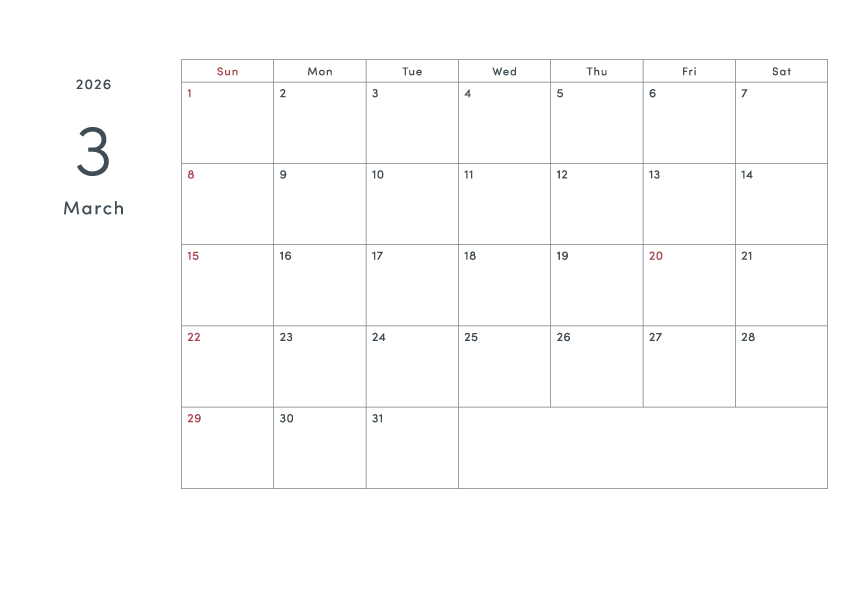
今回は、マンスリープランナーをテンプレートとして登録します。
PDFファイルの用意
はじめに、テンプレートとして使用したいPDFファイルをiPad内に保存しておきます。
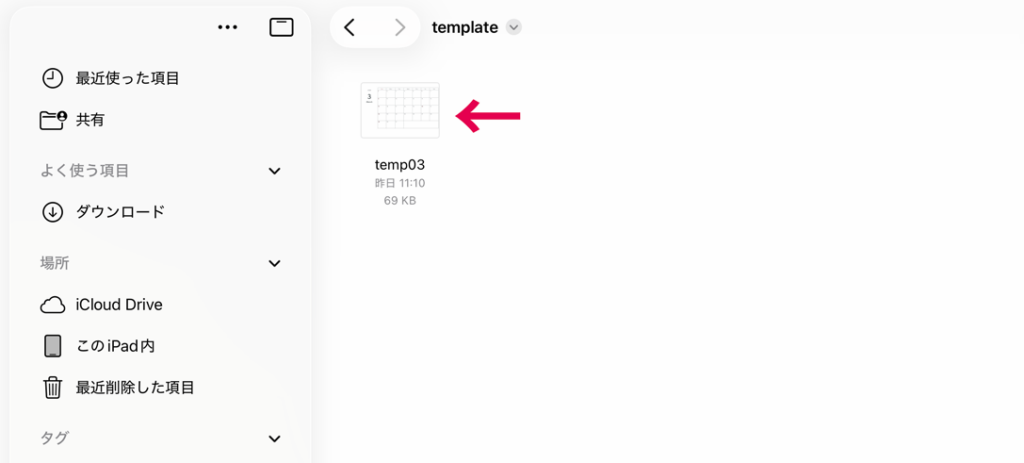
iPadの「ファイル」アプリ内やクラウドストレージに保存されている状態にします。
PDFを取り込む
続いて、用意したPDFファイルを GoodNotes 6にテンプレートとして取り込みます。
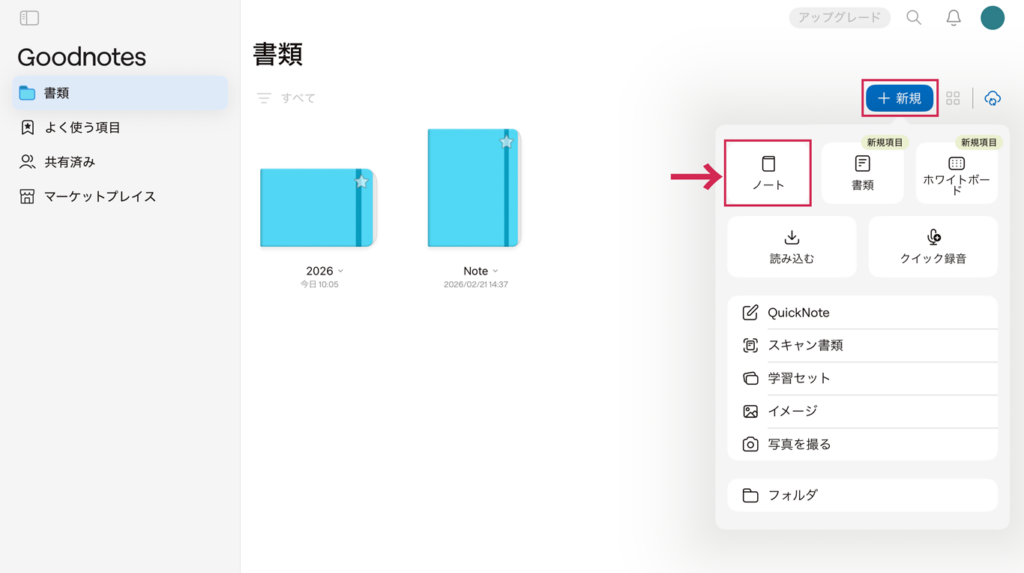
GoodNotes 6のホーム画面で、画面右上にある「新規」をタップして、「ノート」を選択します。
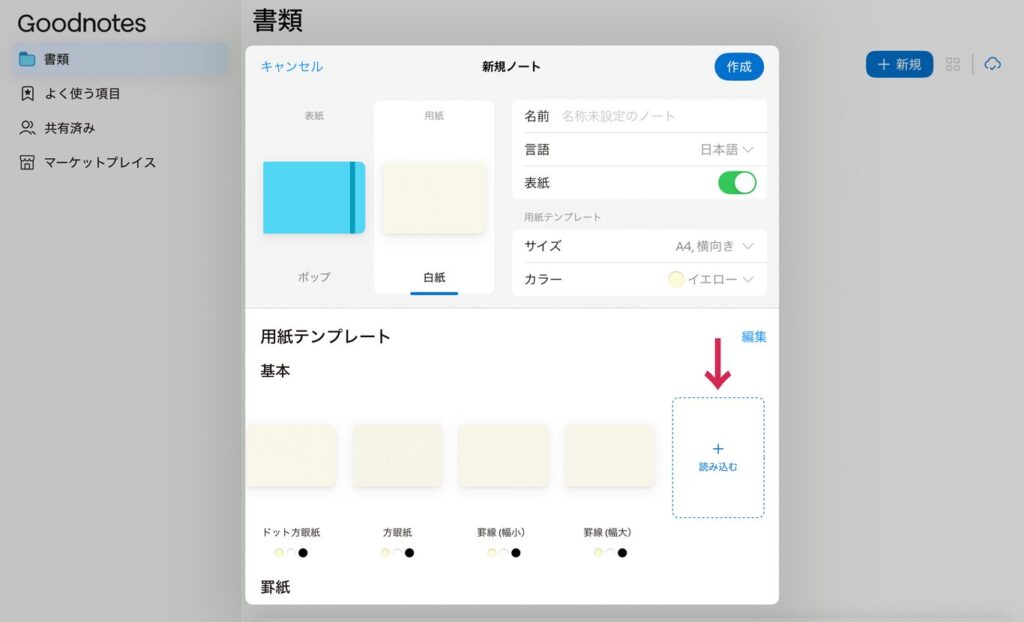
新規ノートの用紙テンプレート画面で、一番右側にある「読み込む」をタップします。
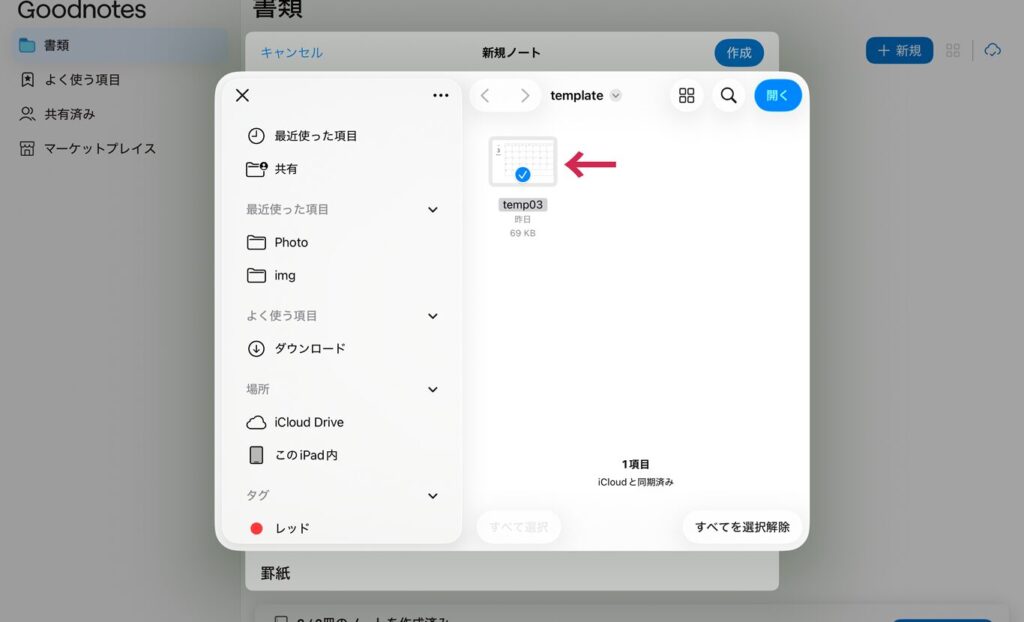
今回はフォルダ内にPDFファイルを保存してので、「ファイルから」テンプレートを選択します。
用意したテンプレートのPDFファイルを選択して、右上の「開く」をタップします。
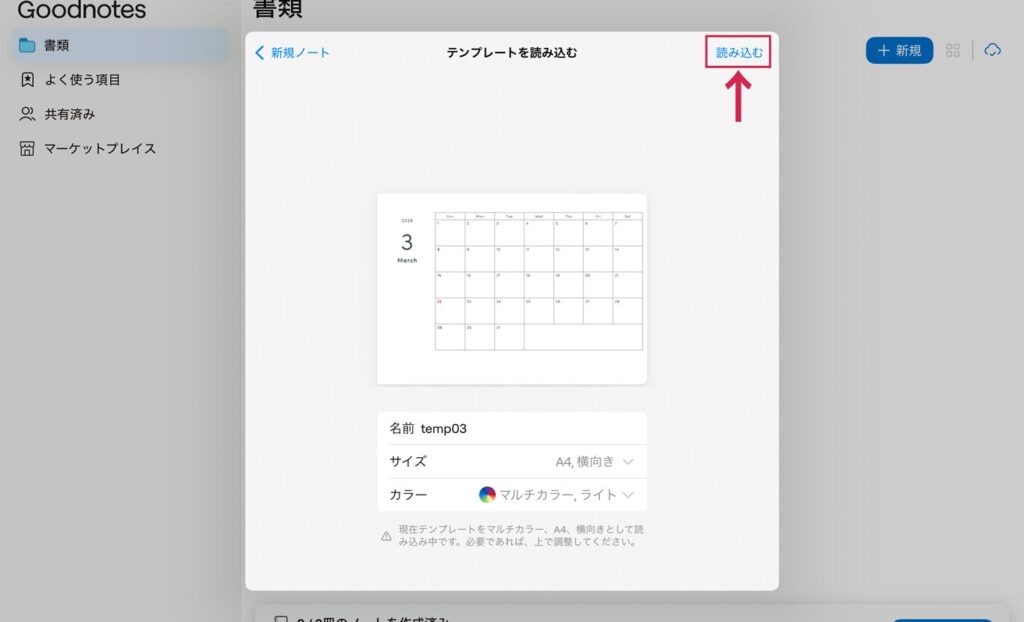
PDFのサイズやカラーを指定して「読み込む」をタップします。
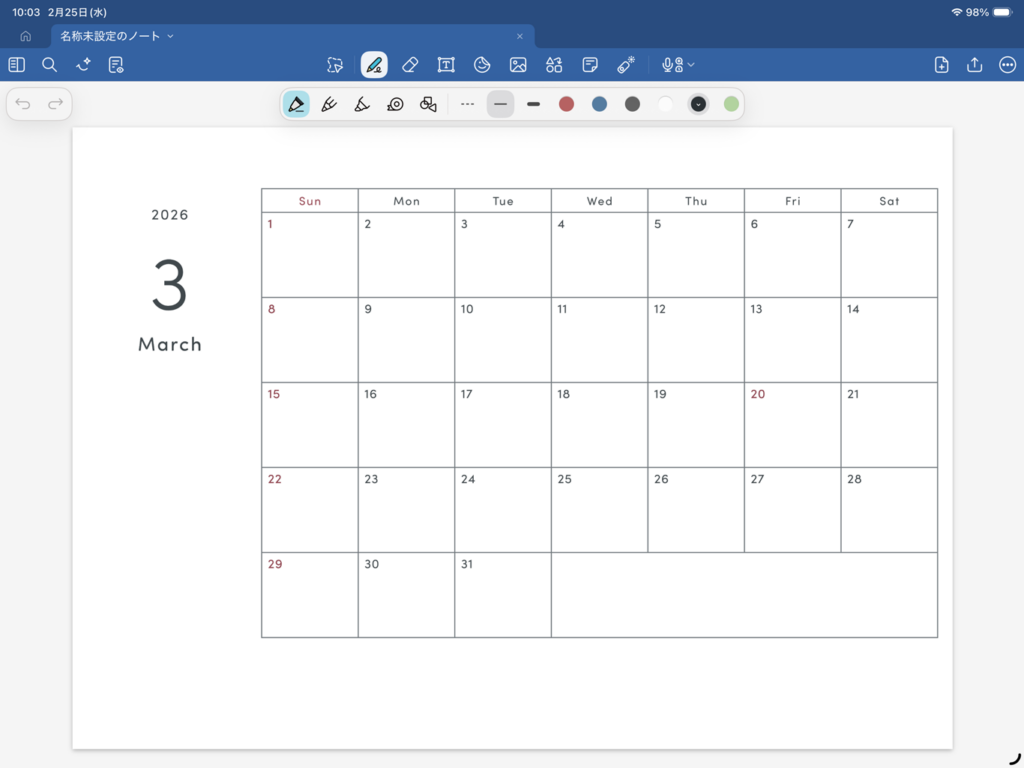
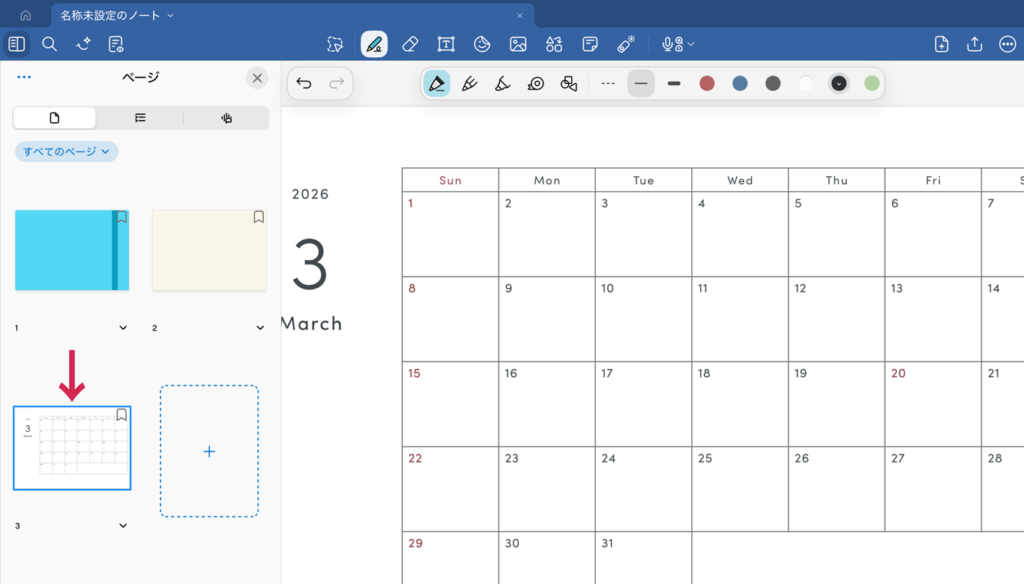
指定したテンプレートで、新規ノートのページが開きます。
ノートでテンプレートを使用する
既存のノートで新しいテンプレートを使用したい場合は、右上の「+(プラス)」アイコンから追加できます。
アイコンをタップして「テンプレートからその他の選択肢…」を選択します。
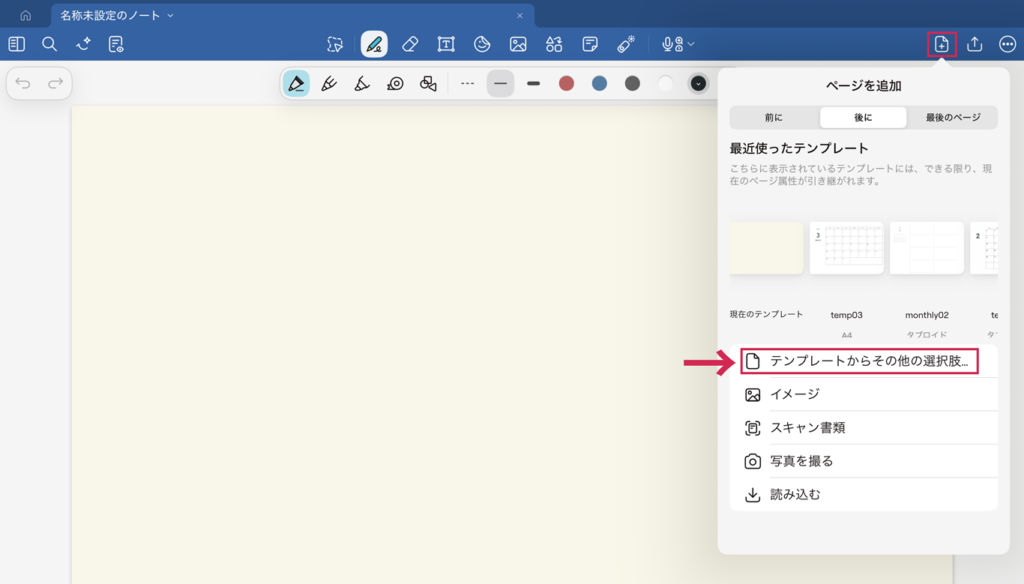
用紙テンプレートの「読み込む」をタップして、テンプレートファイルを選択します。
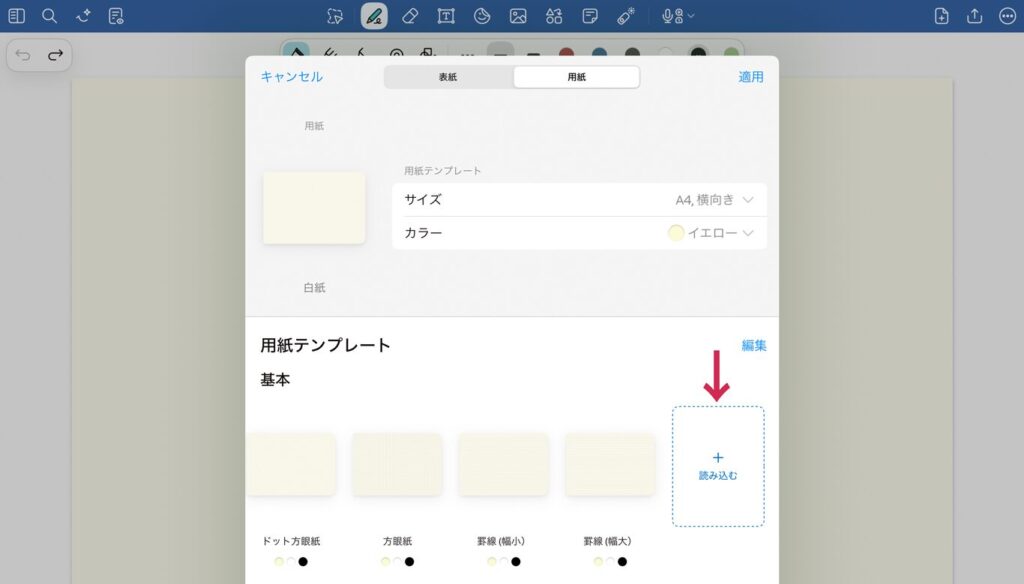
選択したテンプレートで新規ページが追加されます。
既存ページからテンプレートを作成
ノートにある既存のページをテンプレートとして保存することもできます。
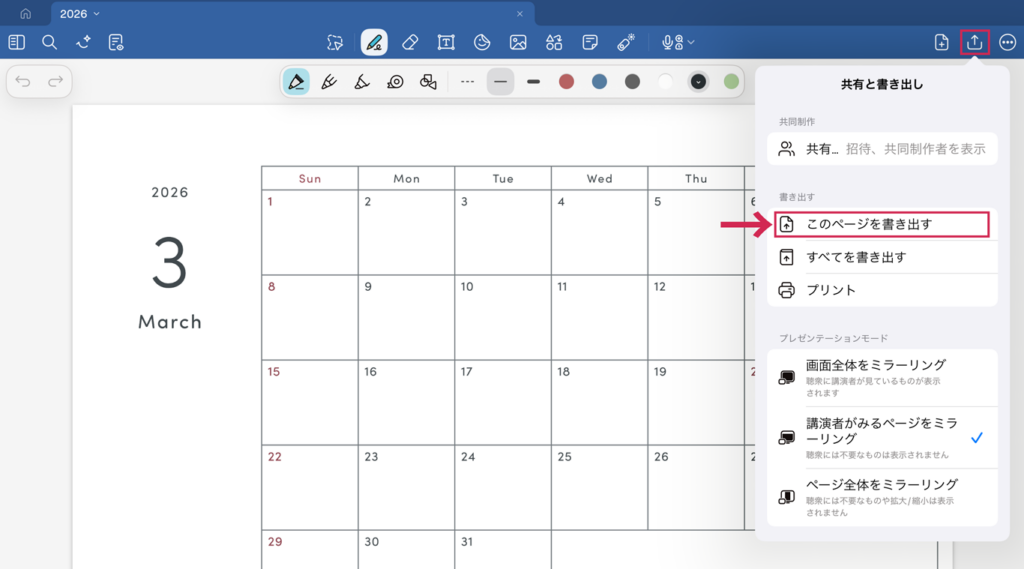
作成したページを開いた状態で、右上の「共有」アイコンをタップして「このページを書き出す」を選択します。
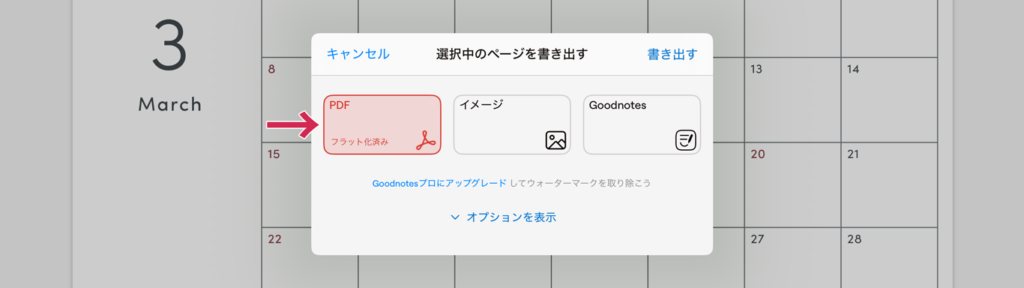
保存形式にPDFを選択して、「書き出す」をタップして保存します。
書き出したPDFファイルをテンプレートとして設定します。