Illustratorでテキストを改行で分割する方法
Illustratorで1つのテキストオブジェクトを、改行位置で個別のオブジェクトに分割する手順の備忘録です。
テキストデータの長い文章を一括で入力した後に、一行ずつバラバラのオブジェクトとして扱うことができる便利な方法です。
透明部分を分割・統合を実行
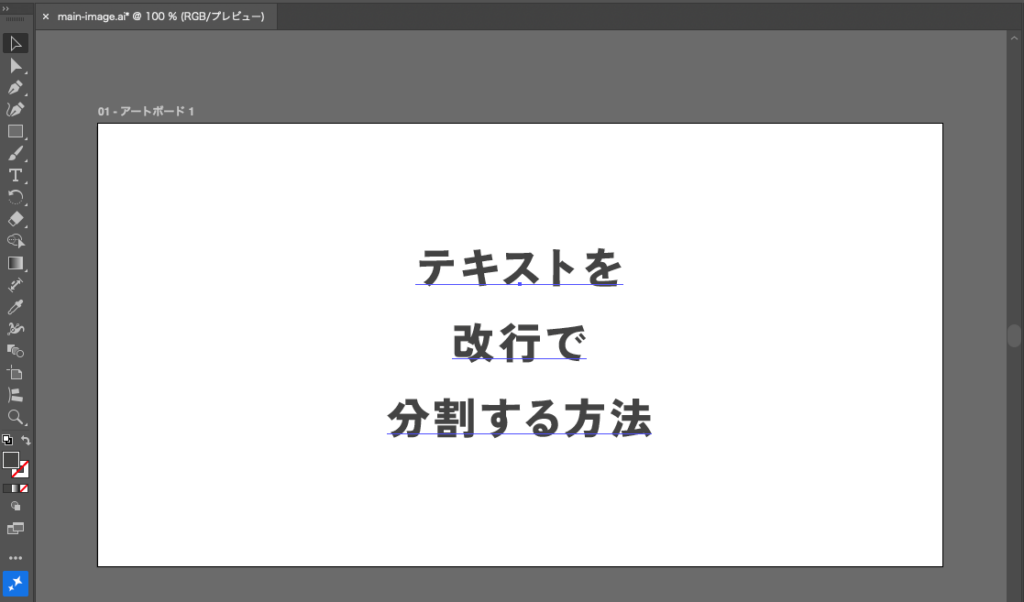
はじめに、分割したいテキストオブジェクトを選択ツールでクリックします。
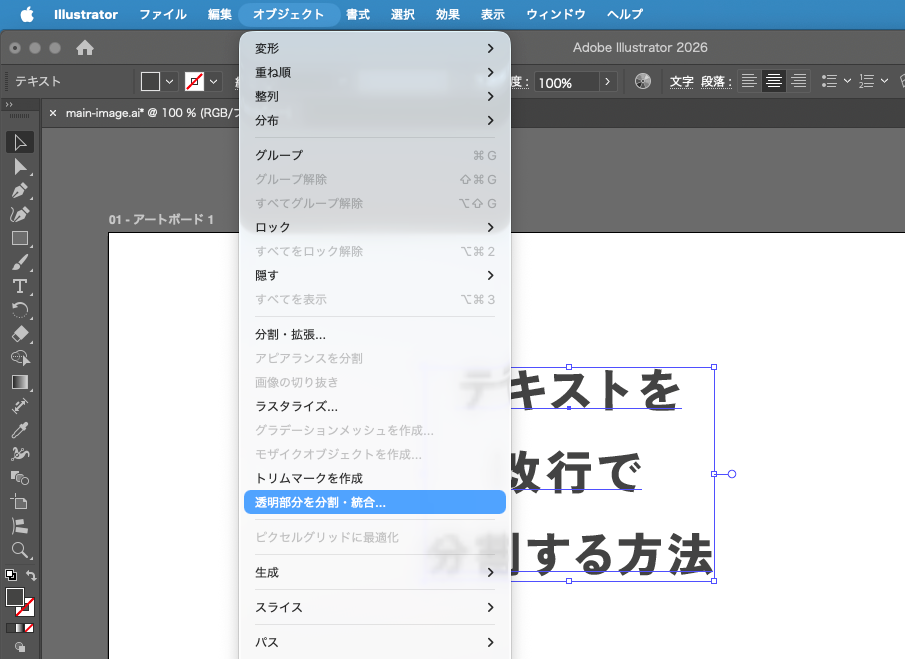
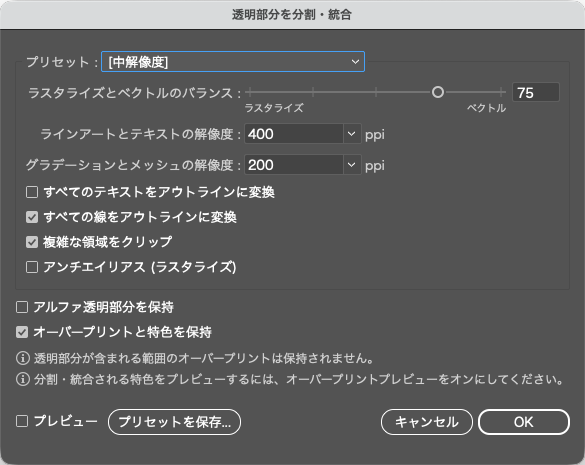
テキストオブジェクトを選択状態のまま、画面上部のメニューバーから「オブジェクト」>「透明部分を分割・統合…」をクリックします。
ダイアログボックスが表示されるので、設定は変更せずにそのまま右下の「OK」をクリックするか、Enterキーで実行します。
グループ解除
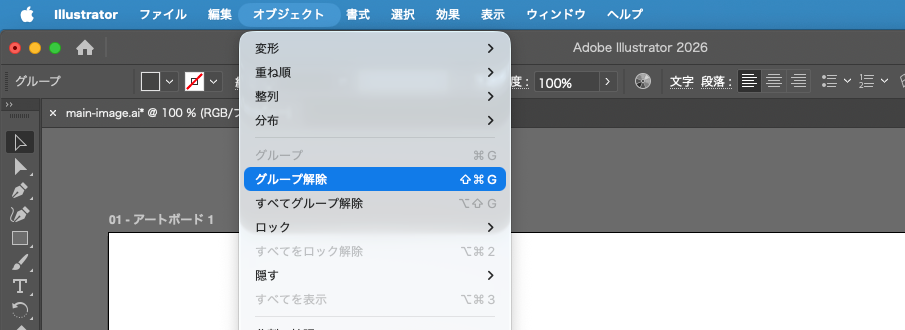
分割・統合を行った直後は、各行のテキストオブジェクトがグループ化されているので、ショートカットキー [Ctrl/cmd] + [Shift] + [G] を使ってグループ解除を実行します。
グループ解除は、メニューバーの「オブジェクト」>「グループ解除」からも実行できます。
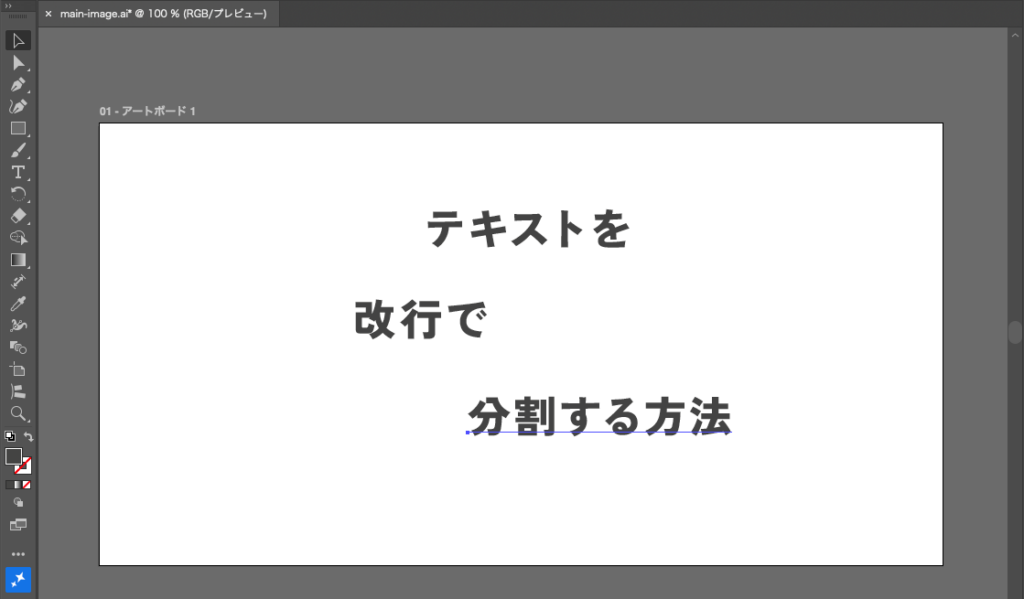
テキストオブジェクトが分割され、一行ずつ個別に移動や編集ができるようになりました。
注意点
「透明部分を分割・統合」を行う際、透明処理の前後で、字詰めがわずかに変化してしまうことがあります。
レイアウトを細かく調整する前の、制作の初期段階でテキストを分割しておくのが効率的です。