Illustratorで日付変更可能なカレンダーを作成する方法

Illustratorで月毎の日付変更が簡単にできる、カレンダーの作り方の備忘録です。
カレンダーを自作する際に大変なのが、月毎の日付の変更作業です。
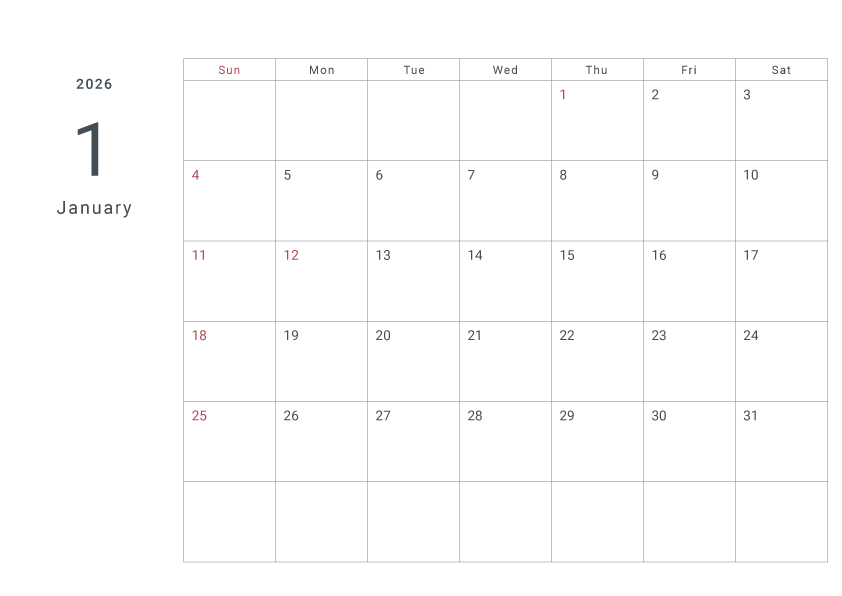
日付の位置を1日ずつズラして、祝日の色を変更したり、変更数も多くミスの誘発にもつながります。
日付部分のテキストを「スレッドテキストオプション」で作成することで、日付変更が簡単なカレンダーを作成することができます。
テキストの用意
はじめにカレンダーの日付に仕様する、1〜31の数字をスプレッドシートなどで用意しておきます。
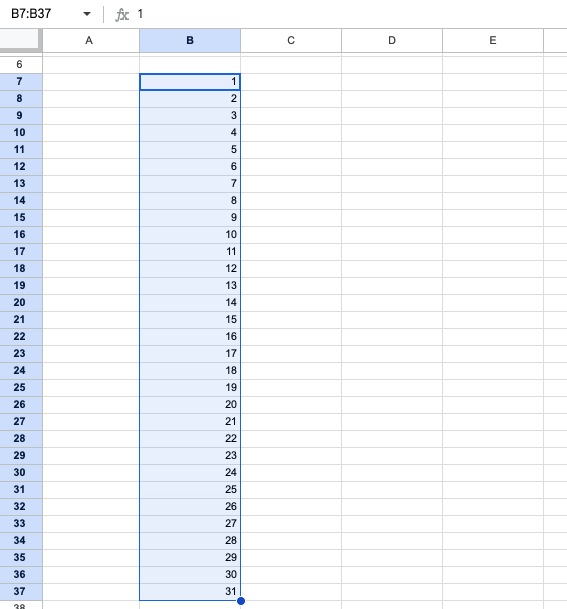
数字が日付ごとに改行されているのがポイントです。作成した数字は、後ほどコピーして使用します。
日付テキストの入力
続いて、カレンダーの枠内に日付を入力するテキストエリアを作成します。
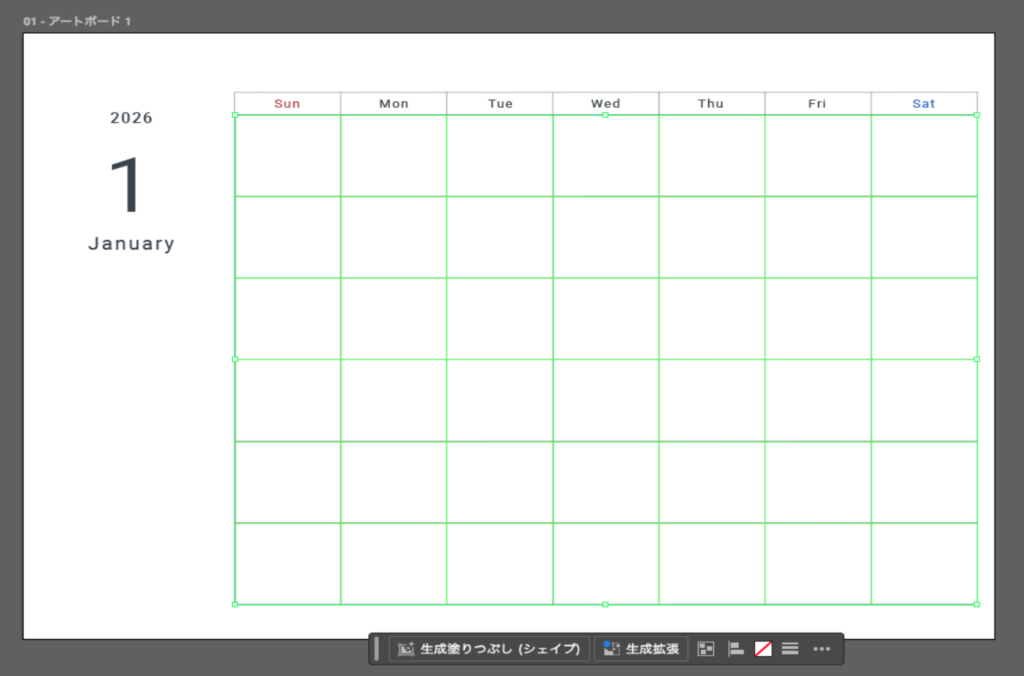
日付を表示したい枠全体を囲うように、長方形ツールで透明なオブジェクトを作成します。
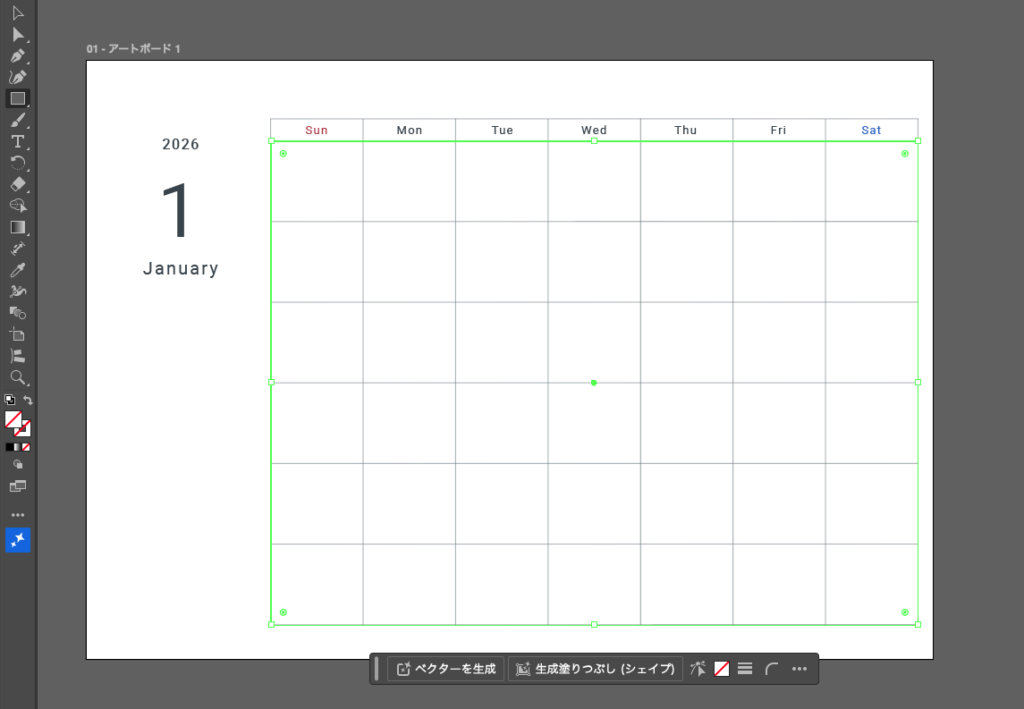
蛍光グリーンの線で囲んでいる部分がオブジェクトです。
作成した長方形オブジェクトを選択した状態で、上部のメニューから「オブジェクト」>「パス」>「グリッドに分割」を選択します。
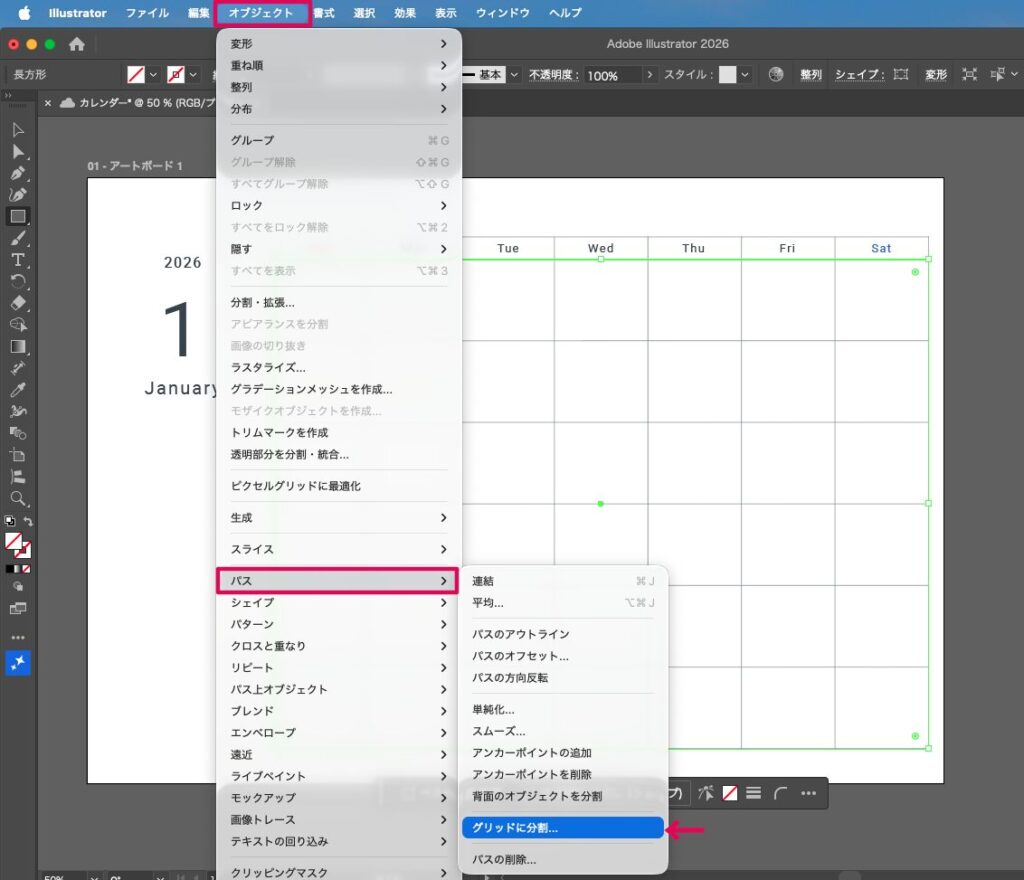
分割の設定が表示されるので、 カレンダーの枠に合わせて、行に「6」、列に「7」を設定して右下の「OK」をクリックします。
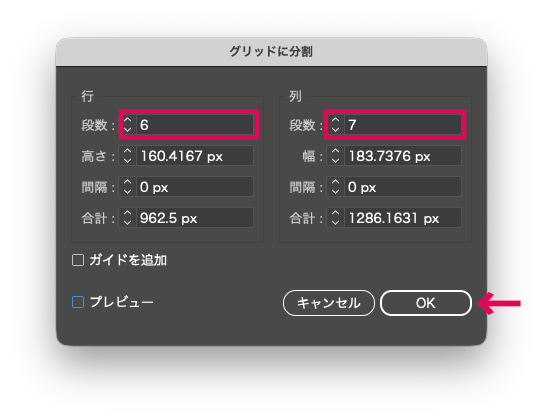
オブジェクトがカレンダーの枠に合わせて分割されました。
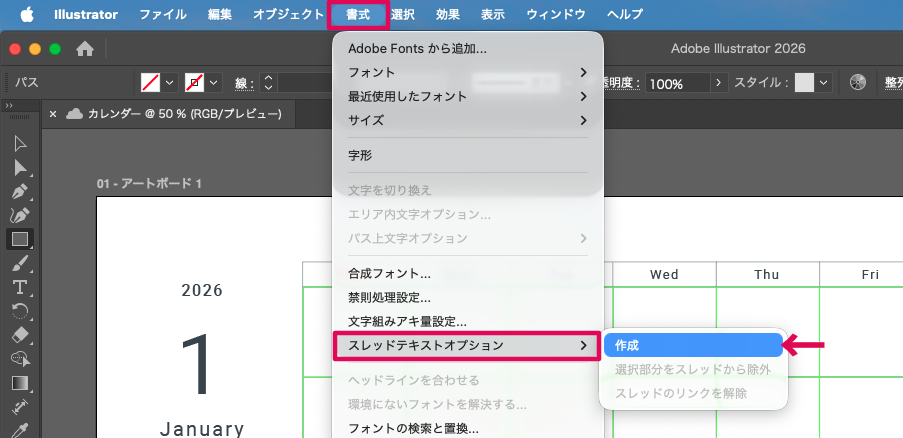
そのままオブジェクトを選択した状態で、上部のメニューから「書式」>「スレッドテキストオプション」>「作成」を選択します。
日付部分が連結した、スキレッドテキストが作成されました。
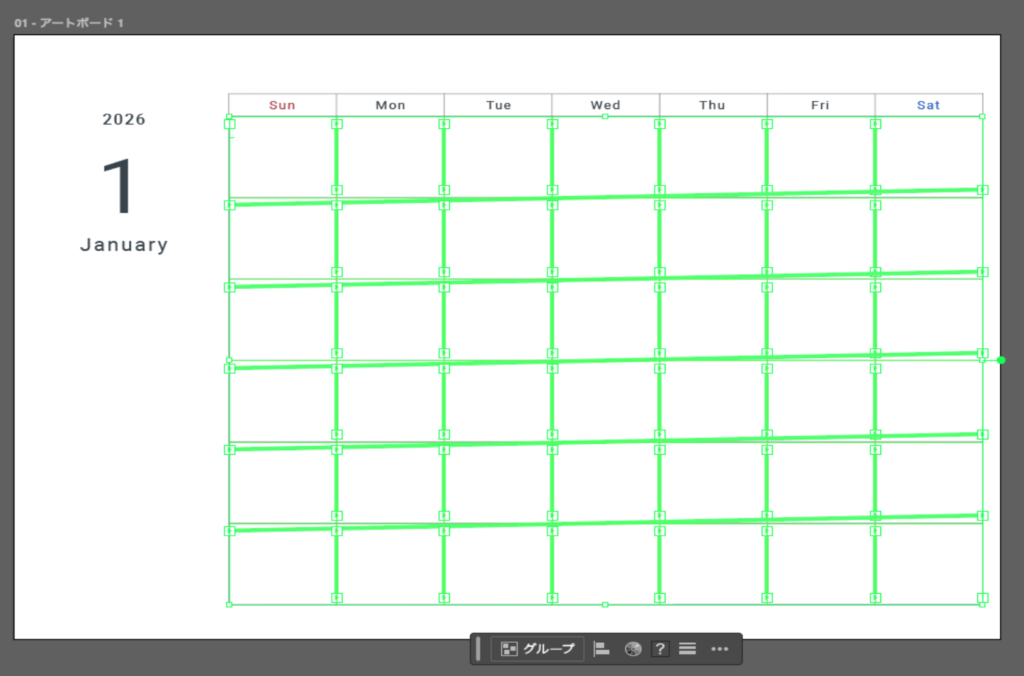
テキストツールに切り替えて、左上のテキストボックスに事前に作成した日付の数字をペーストします。
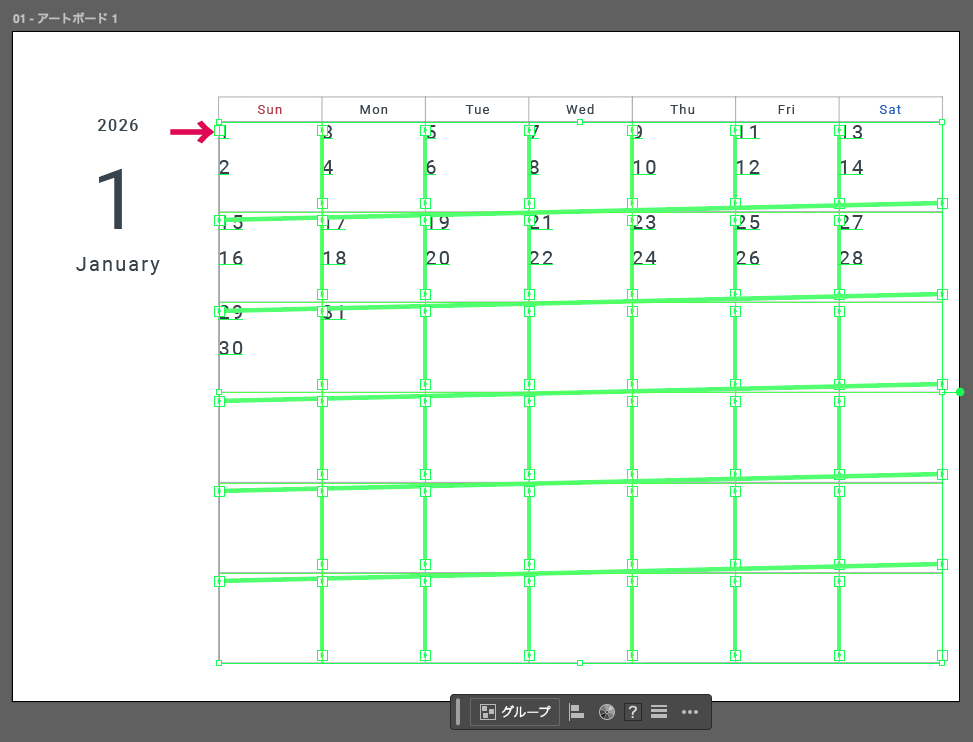
テキストを入れると、オーバーフローしたテキストが次のテキストエリアに自動的に流れていきます。
表示位置の調整
そのままでは、一つのテキストエリアに複数数字が入ったり配置がズレるので、「文字」の行送りで調整します。
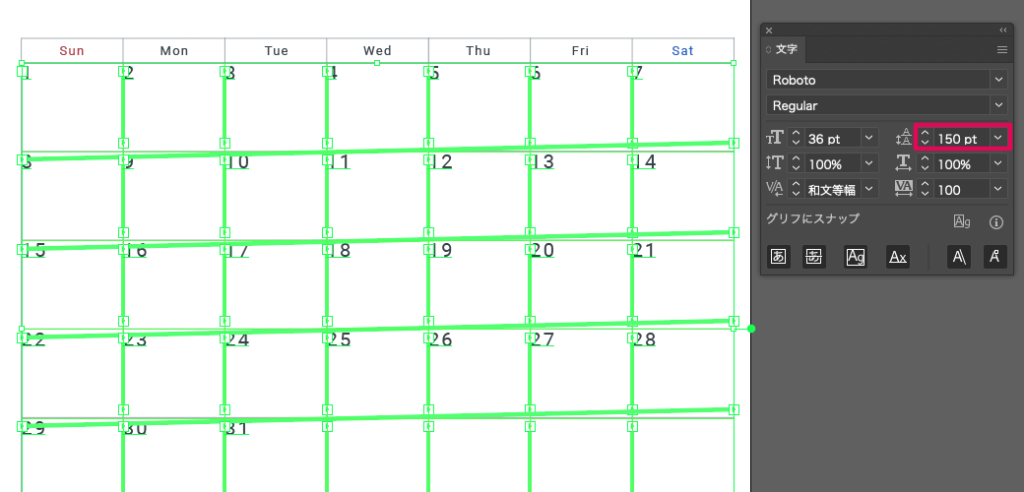
枠内に日付が一つずつ入るように行送りの値を大きく設定します。
枠内の数字の位置は、「段落」で左側にインデントを設定して調整します。
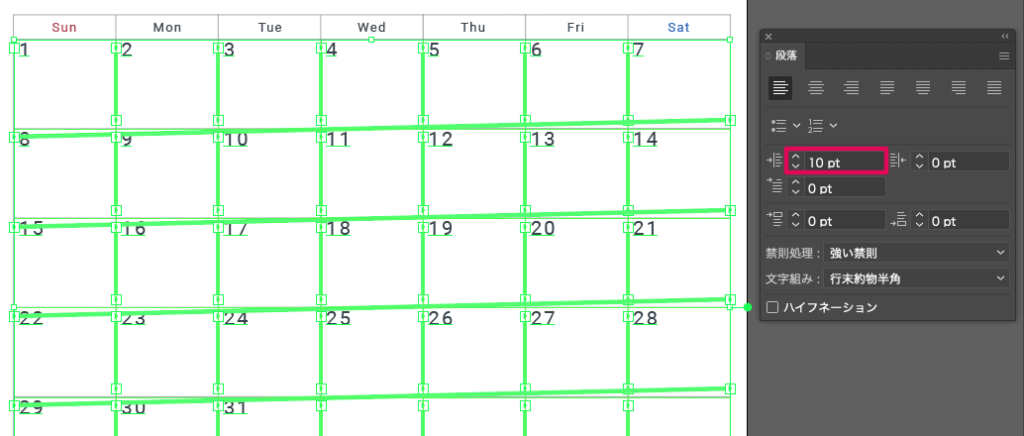
余白を整えて表示位置の調整は完了です。
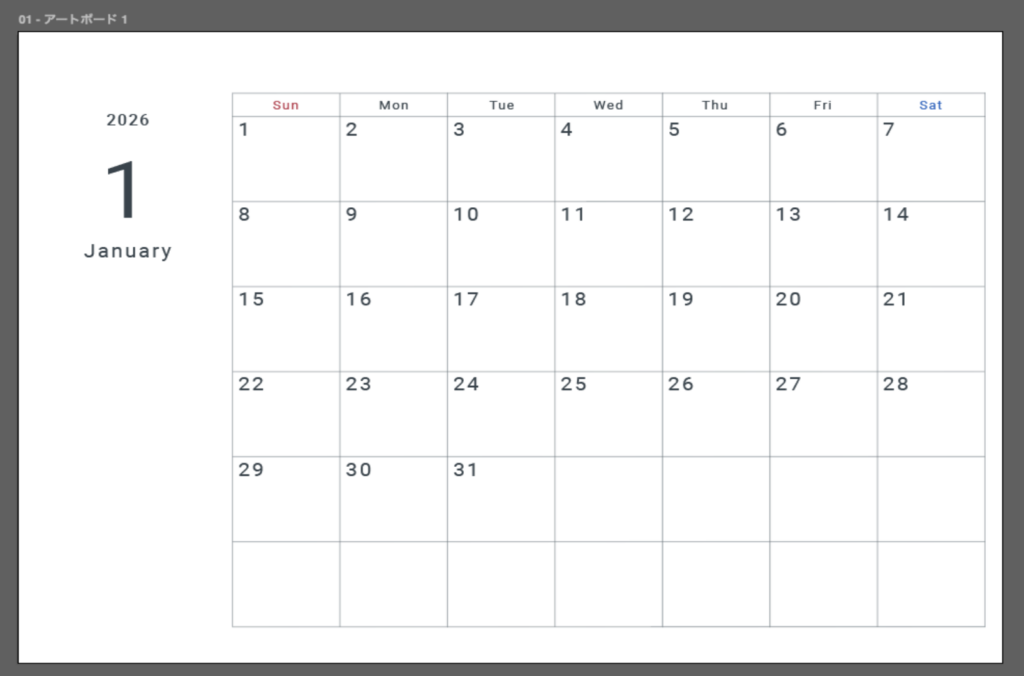
スレッドテキストを使用しているので、「1」の先頭に改行を入力するだけで日付の始りを簡単に変更できます。
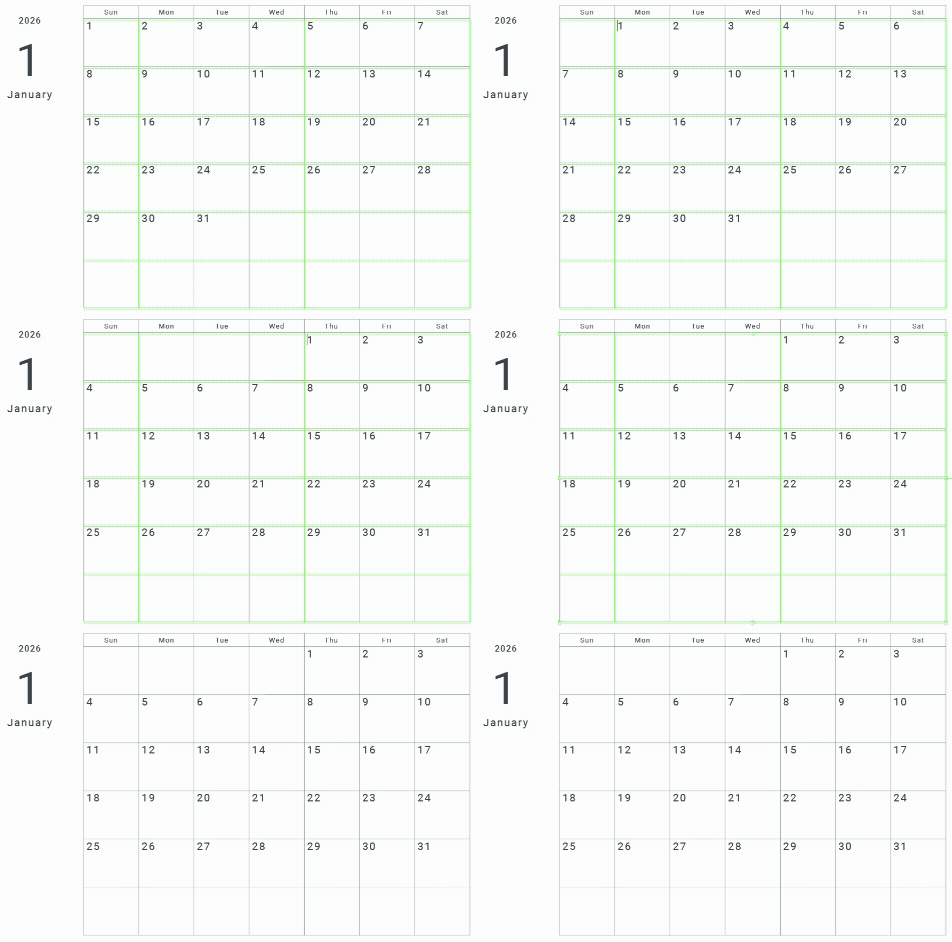
月毎に必要な空白を入れて、日付の入力は完了です。
曜日の色を変更
カレンダーのデザインに合わせて、曜日や祝日の色を設定します。
今回のサンプルでは、土曜日を青に、日曜日・祝日を赤に変更します。
はじめに、日曜日の列のボックスを「shift」キーを押しながらまとめて選択します。
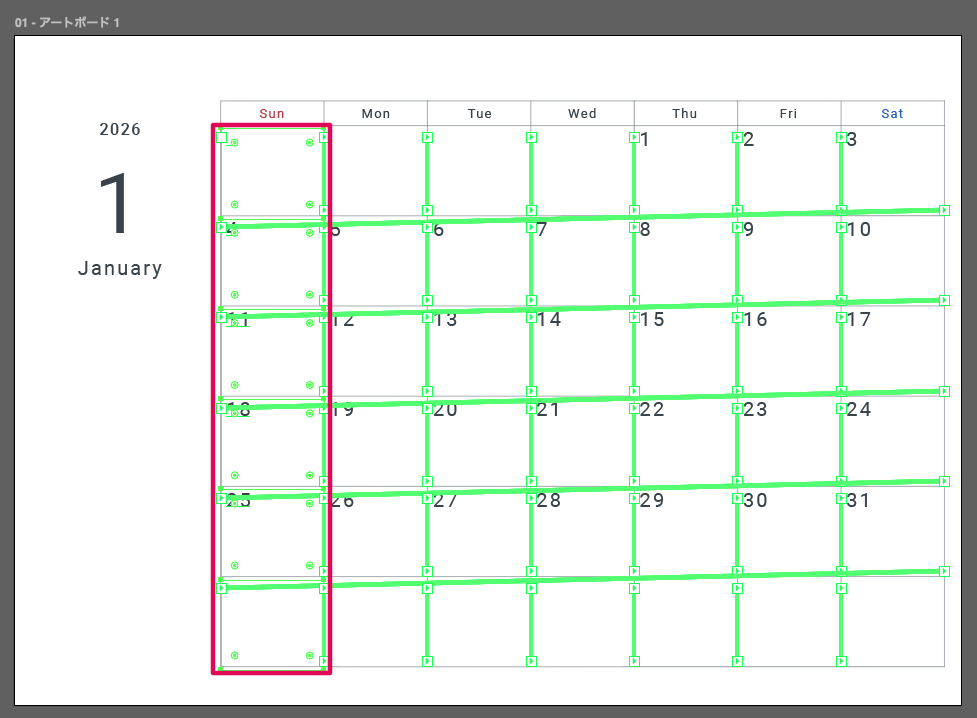
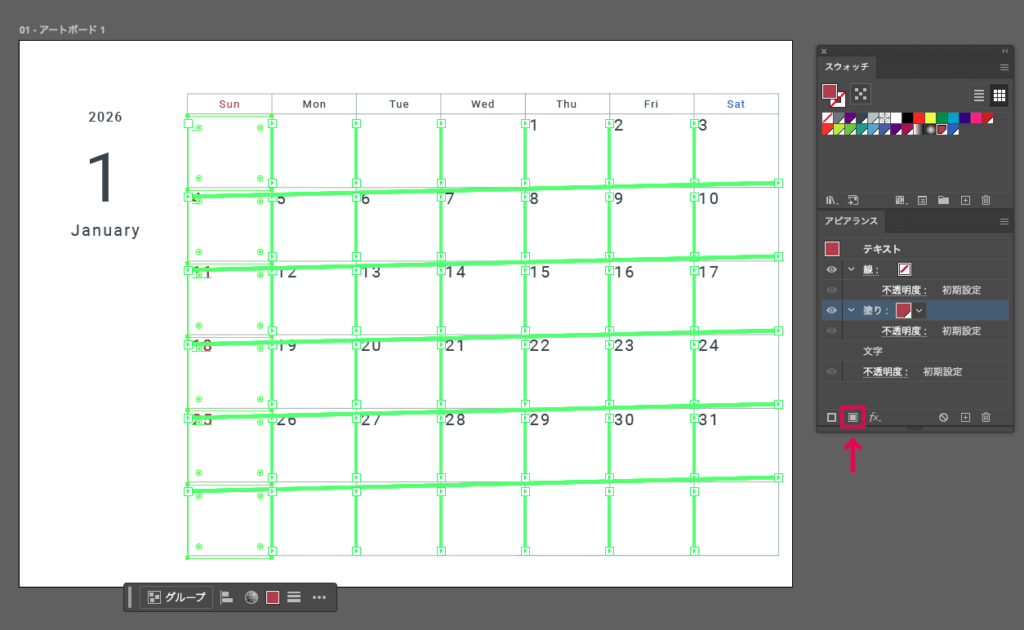
テキストエリアを選択した状態で、アピアランスパネルの下部にある新規塗りをクリックして塗りの色を追加します。
同様に、土曜日の列を青、休日の色を赤に変更して曜日の設定も完了です。
アピアランスでテキストの色を設定しているので、改行で日付の位置が変わってもテキストの色の位置は維持されます。
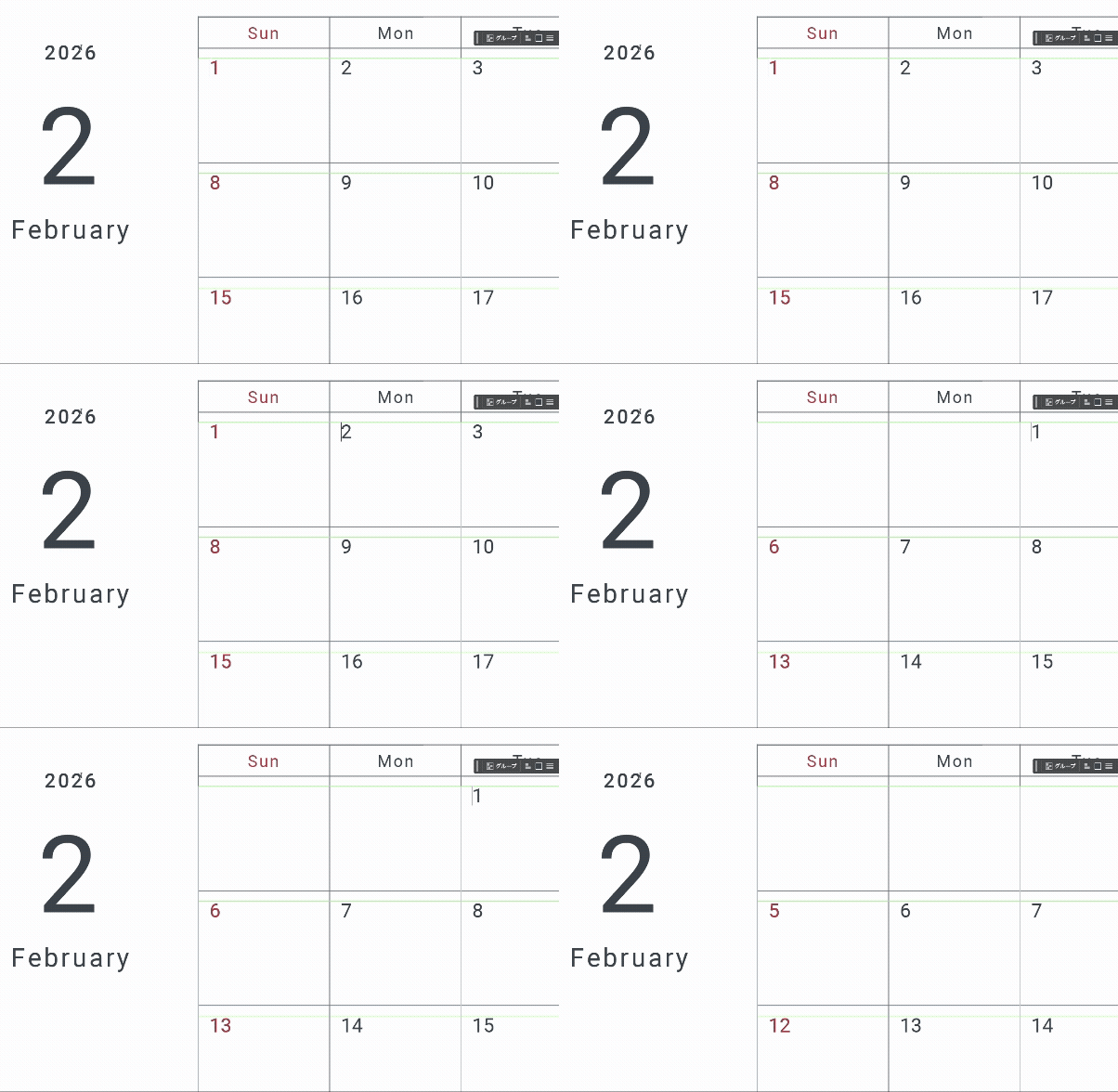
日付の変更が簡単にできるカレンダーの完成です。