iPhoneではじめる簡単メモアプリ「Craft」の使い方
iPhoneやiPadで、ドキュメント作成やノート整理ができるメモアプリ「Craft」の、インストール方法と基本的な使い方の備忘録です。
Craftは、メモや文書を手軽に書き込めて、To Do管理やリスト管理でも活用できる、多機能のデジタルノート・文書作成アプリです。
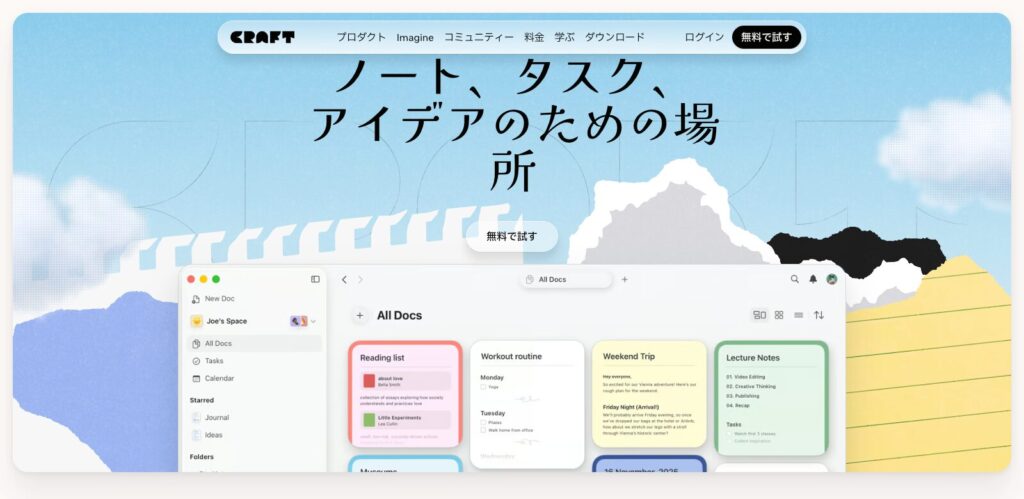
シンプルなデザインと直感的な操作性で、情報を視覚的に整理できます。
複数デバイスで同期が可能なので、iPhoneやiPadなどのデバイスで作成したメモをMacやWebブラウザも閲覧できます。
Craftのインストール
iPhone(iOS)へ「Craft」アプリケーションをインストールする手順です。
はじめに、App Storeの画面下部にある「検索」タブをタップして、「Craft」と入力して検索します。

表示された「Craft」アプリの「入手」または「ダウンロード」ボタンをタップしてインストールします。
下記のリンクからも、「Craft」アプリをインストールできます。
Craft iOS版|iPhone、iPad
アプリを起動する
インストールが完了したら、アプリのアイコンをタップして起動します。
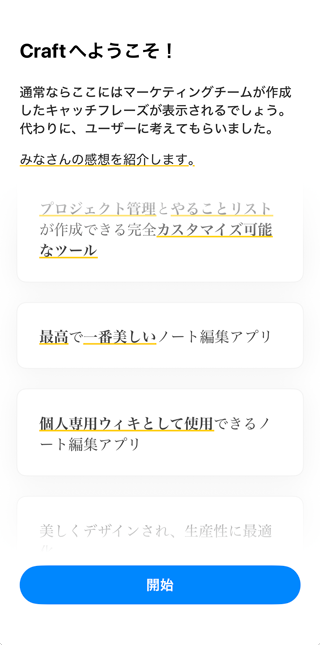
アプリを起動すると、「ようこそ!」とオープニングが表示されるので、画面下の「開始」ボタンをタップしてログインに進みます。
Craftにログインする
Craftが起動したら、「開始」をタップしてログインします。
初めてCraftを使用する場合は、新規にアカウントを作成します。
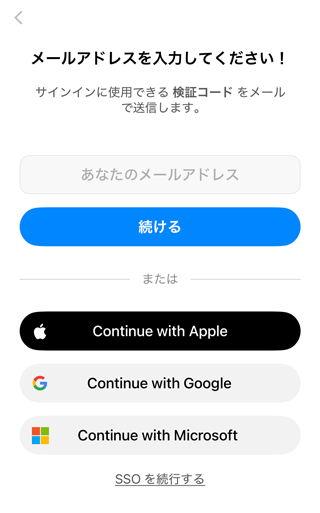
メールアドレスか、Apple、Googleなどのアカウントで登録できます。
既にアカウントを持っている場合、ログインすると端末間で自動同期されます。
アカウントを新規作成したら使用する名前を設定して「続ける」をタップします。
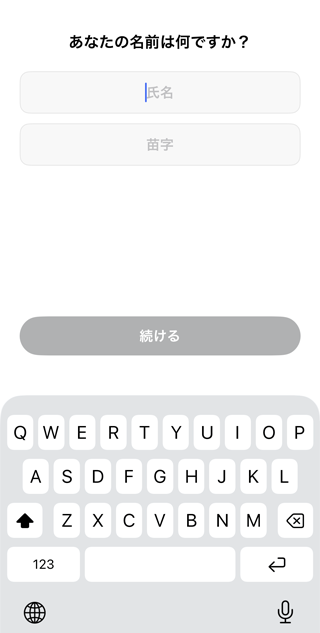
設定が終わったらアカウントの登録は完了です。
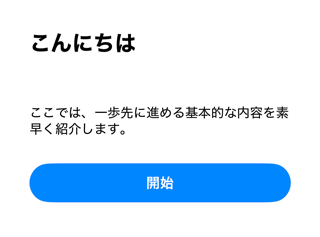
「開始」ボタンをタップしてCraftの使用を開始します。

操作についてチュートリアル画面が表示されるので、実際にタップやスワイプなどの機能を体験できます。
Craftの基本操作
iPhone版のCraftでは、主に「ホーム」、「タスク」、「カレンダー」の3つのメニューを使用します。
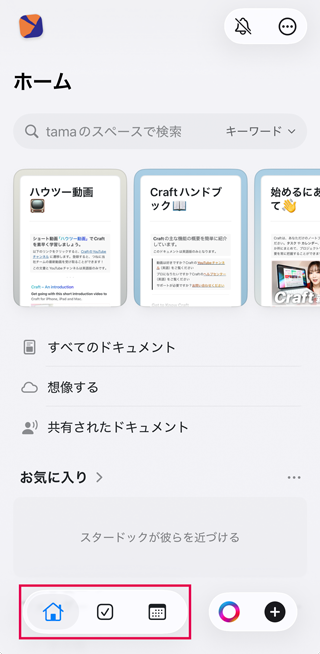
ホーム
Craftを起動すると表示される画面です。各「スペース」の中で、フォルダを使ってドキュメントを管理します。
タスク
タスクでは、ドキュメント内に作成したToDoを自動的に集約して管理できる機能です。
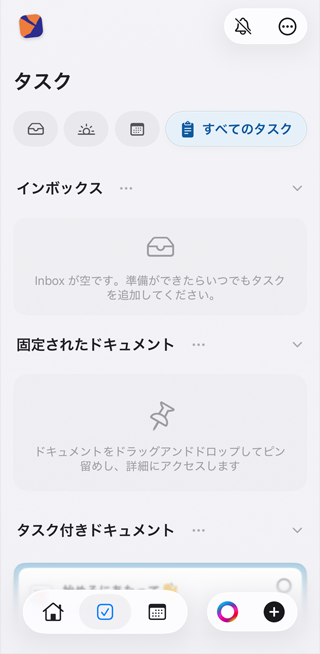
ドキュメント内に作成したタスクを、期限・リマインダーを設定して一元管理できます。
カレンダー
Craftのカレンダーでは、スケジュール、イベント、日々の記録(Daily Notes)、タスクを一つの画面で確認できます。
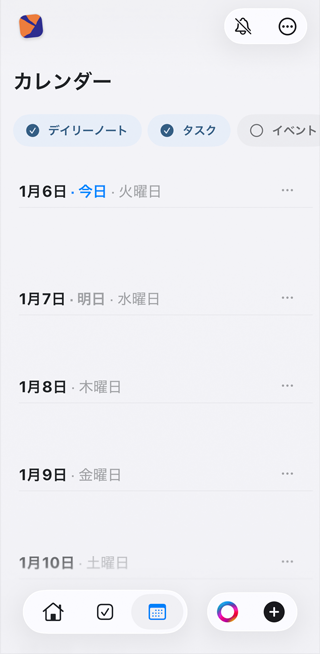
メモ・タスク・予定を横断して見られるため、日々の計画が立てやすくなるのがポイントです。
フォルダーの作成と整理の基本
Craftでは、作成したドキュメントをフォルダーで整理できます。
今回は、新規にアプリをインストールして初めてフォルダーやドキュメントを作成する想定で作業します。
フォルダーの新規作成
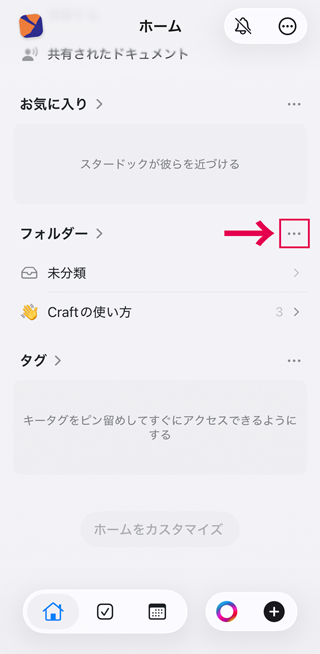
ホームを下にスクロールすると、フォルダーが表示されるので、横の3点リーダーアイコンをタップします。
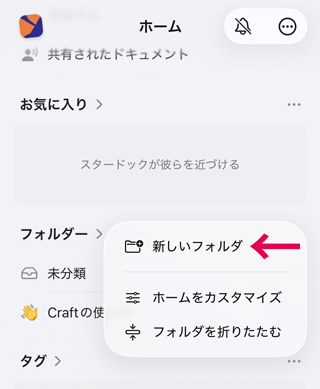
「新しいフォルダ」をタップしてフォルダーを作成します。
作成するフォルダーの名前を「表題」に設定します。アイコンやフォルダの色も設定できます。
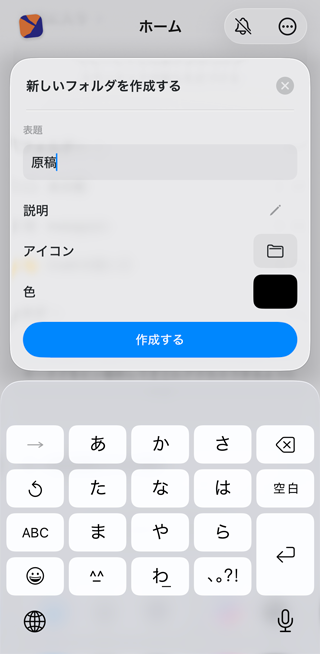
「作成する」をタップしてフォルダーの完成です。
ドキュメントとブロック
Craftのドキュメントは、段落ごとに「ブロック」で作成していきます。
文字の段落、見出し、箇条書き、画像などがそれぞれ一つのブロックとなり、ブロックごとに体裁を変えたり、並び替えをすることで一つのドキュメントを形成します。
ドキュメントの新規作成
はじめに、作成したフォルダーの中に、新規にドキュメントを作成します。
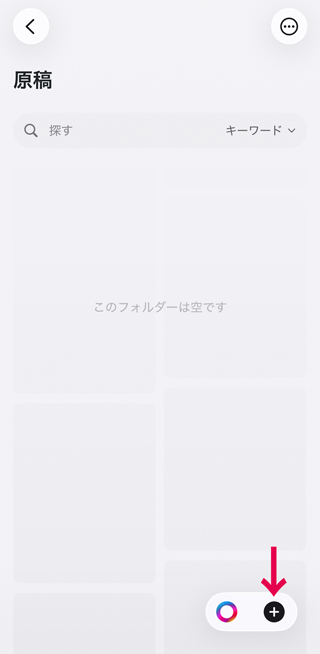
フォルダー内の右下にある黒い「+」アイコンをタップしてドキュメントのページを開きます。
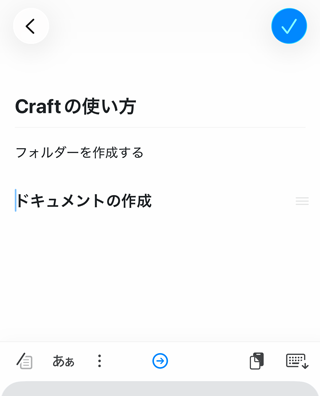
ドキュメントのタイトルと内容を書き込みます。
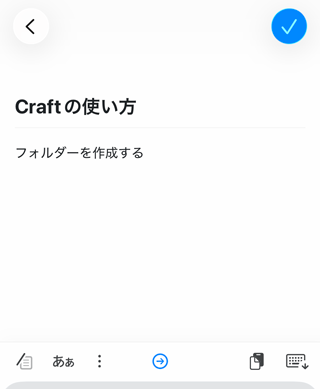
画面右上の青い「チェックマーク」をタップすると編集モードが解除されます。
スラッシュコマンドの活用
ドキュメントの中でスラッシュアイコンをタップすると、ブロックの種類を選択できます。
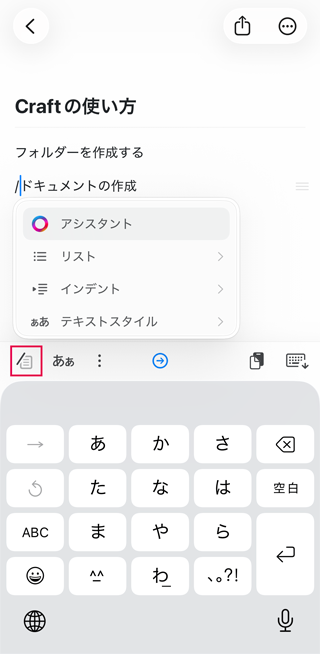
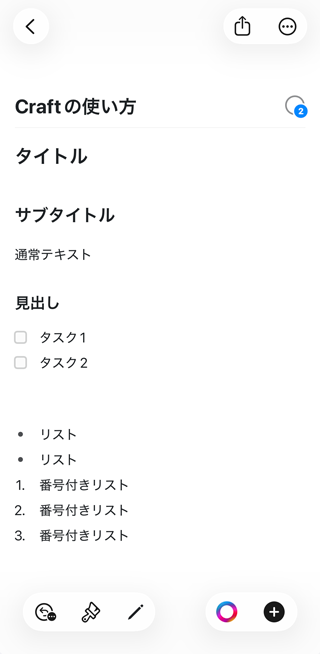
例えば、テキストスタイルでは「タイトル」などのブロックを選択できます。
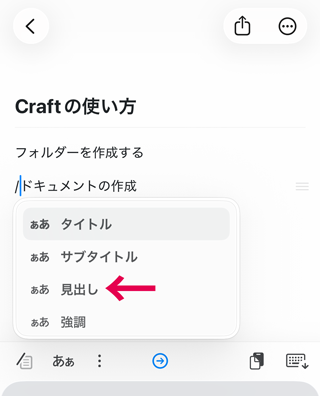
「見出し」を選択すると通常テキストより少し大きめのテキストになります。
タスクの管理や、リストの表示なども選択できます。
ドキュメントの保存先
作成したドキュメントは、ホームのフォルダーの中に保存されています。
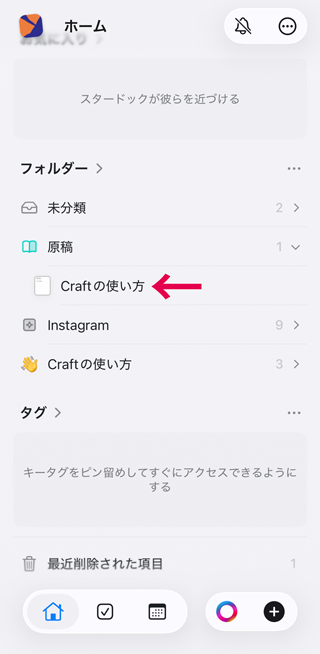
ドキュメントをタップすると閲覧・編集ができます。
プランと機能
Craftでは、いくつかの有料プランが用意されています。
無料版では、使える機能の一部は作成できるコンテンツの数に制限があります。
例えば、無料版のユーザーは、ドキュメント内に作成できるブロックの総数に上限があります。
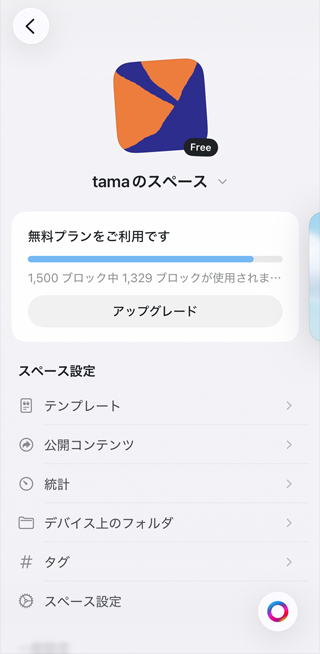
作成するドキュメントの数が増えたり、複数人で共有したい場合は有料プランへの変更が必要です。
料金などの詳細は、公式サイトで確認できます。