Filezillaの接続情報を別のPCへ移行する方法

Filezillaに登録している接続情報を、新しいMacへ引き継ぐ手順の備忘録です。
Filezillaのサイトマネージャーに登録されているFTP情報は、まとめてデータとしてエクスポート/インポートすることが可能です。
接続情報のエクスポート
はじめに、Filezillaのサイトマネージャーから接続情報をエクスポートします。
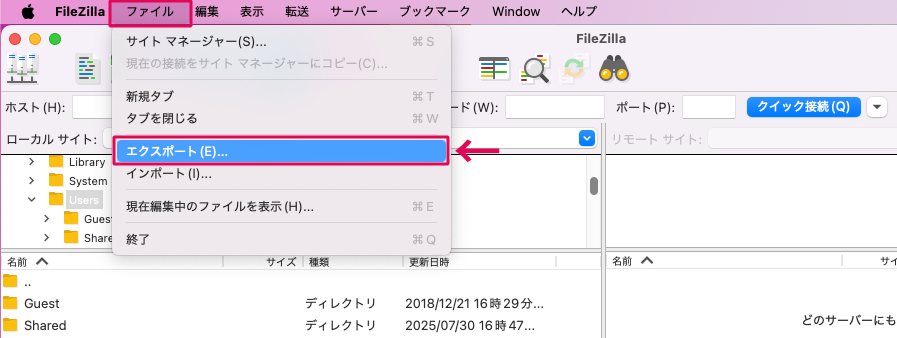
FileZillaを起動して上部メニューから「ファイル」>「エクスポート」を選択します。
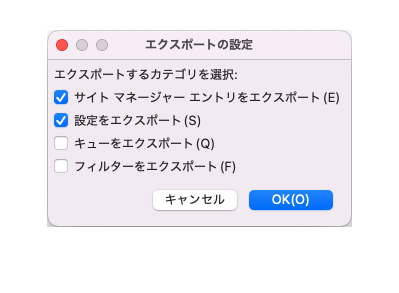
エクスポートの設定ダイアログが開くので、サイトマネージャー、設定など移行したいデータを選択して「OK」をクリックします。
保存先を選択して、「保存」をクリックします。
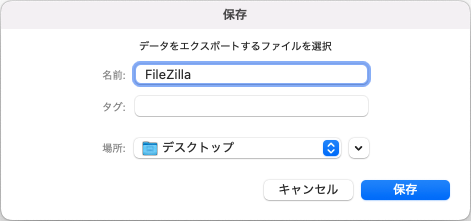
保存先に、接続情報をまとめたxmlファイル「Filezilla.xml」がエクスポートされるので、移行先のPCに送っておきます。
接続情報をインポート
続いて、移行先のFileZillaに保存した接続情報をインポートします。
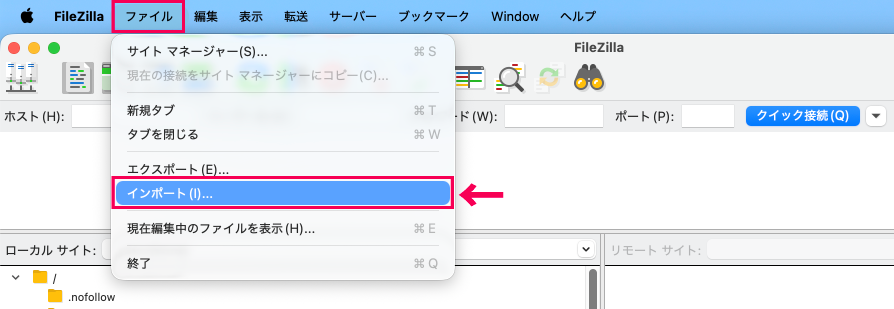
FileZillaを起動して上部メニューから「ファイル」>「インポート」を選択します。
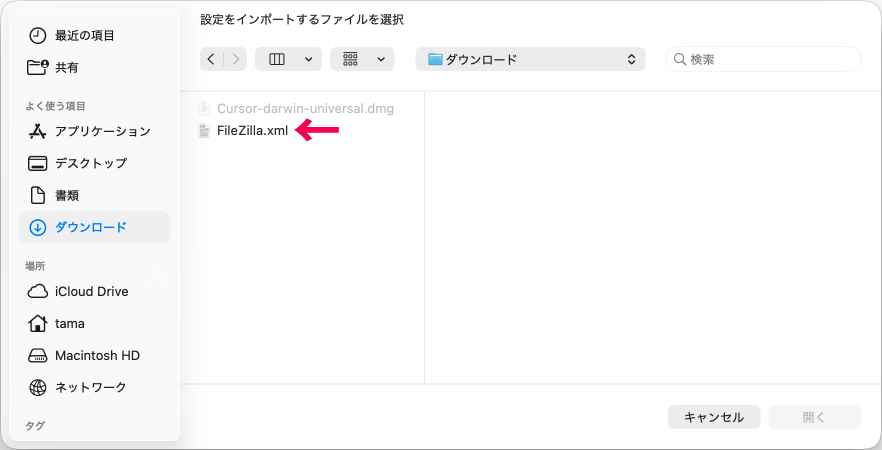
先ほど作成した「Filezilla.xml」ファイルを選択し、「開く」をクリックします。
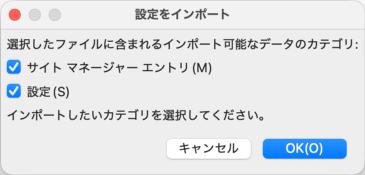
ダイアログが開くので、インポートする設定を選択して「OK」をクリックします。
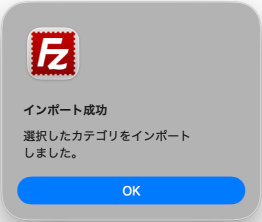
問題がなければ「インポート成功」のメッセージが表示されるので「OK」をクリックします。
インポートが完了すると、Filezillaのサイトマネージャーで移行元と同じ接続情報や設定が使用できるようになります。